ทําความเข้าใจผังบัญชี
BOS มีระบบบัญชีแบบบูรณาการอย่างสมบูรณ์ สําหรับ แต่ละชนิดธุรกรรม ผู้ใช้สามารถเลือกได้ว่าต้องลงรายการบัญชีธุรกรรมไปยัง บัญชีแยกประเภท ด้วย (ส่งผลต่อ การบัญชี)
ผังบัญชีแบ่งออกเป็นสองส่วน:
- งบกําไรขาดทุน: รวมบัญชี รายได้ และ ค่าใช้จ่าย รายงานที่เกี่ยวข้องแสดงความสามารถในการทํากําไรขององค์กร
- งบแสดงฐานะการเงิน: รวมถึงสินทรัพย์ หนี้สิน เงินลงทุน และส่วนของผู้ถือหุ้น รายงานที่เกี่ยวข้องแสดงให้เห็นถึงมูลค่าทางการเงินและความสามารถในการชําระหนี้ขององค์กร
เมนู การตั้งค่าการบัญชี ประกอบด้วยแท็บสําหรับตั้งค่าชนิด VAT สกุลเงิน และเงื่อนไขเครดิต
การนําทาง: เมนู > หลัก ตั้งค่า > บัญชีบัญชี > (แท็บ)
ผังบัญชี (COA) เป็นรากฐานของการติดตามทางการเงินใน QuickEasy BOS เป็นรายการหมวดหมู่ที่จัดระเบียบเงินของคุณ—ที่มา ไปที่ไหน และสิ่งที่คุณเป็นเจ้าของหรือเป็นหนี้ คู่มือนี้อธิบายวิธีการทํางานในแง่ง่ายๆ เพื่อให้คุณสามารถจัดการการเงินได้อย่างมั่นใจ
สิ่งที่มันทำ
COA จัดกลุ่มบัญชีการเงินของคุณเป็นโครงสร้างที่เหมือนต้นไม้ ทําให้ง่ายต่อการดูเรื่องราวทางการเงินของธุรกิจของคุณ มันขับเคลื่อนรายงานหลักสองฉบับ:
- งบกําไรขาดทุน: แสดงกําไรหรือขาดทุนของคุณในช่วงเวลาหนึ่ง (เช่น รายได้และค่าใช้จ่าย)
- งบแสดงฐานะการเงิน แสดงสิ่งที่คุณเป็นเจ้าของและเป็นหนี้ในช่วงเวลาใดช่วงเวลาหนึ่ง (เช่น สินทรัพย์และหนี้สิน)
มีการจัดระเบียบอย่างไร
คิดว่า COA เป็นตู้เก็บเอกสารที่มีโฟลเดอร์อยู่ภายในโฟลเดอร์:
- ระดับ 1: โฟลเดอร์ด้านบนคืองบกําไรขาดทุนและงบแสดงฐานะการเงิน
- ระดับ 2: ภายในมีส่วนต่างๆ เช่น รายได้ ค่าใช้จ่าย หรือสินทรัพย์
- ระดับ 3 ขึ้นไป: สิ่งเหล่านี้มีกลุ่มเล็กๆ (เช่น การขาย) และบัญชีบุคคลธรรมดา (เช่น เงินสด) ที่คุณบันทึกธุรกรรม
แต่ละรายการมีระดับบนสุด (ยกเว้นระดับบนสุด) ซึ่งเชื่อมโยงกับโฟลเดอร์ด้านบน ตัวอย่างเช่น เงินสดอาจอยู่ภายใต้สินทรัพย์หมุนเวียน ซึ่งอยู่ภายใต้สินทรัพย์
อธิบายส่วนสําคัญ
นี่คือวิธีแสดงรายการใน COA:
- รหัสบัญชี: หมายเลขที่ไม่ซ้ํากันสําหรับทุกรายการ (เช่น 128 สําหรับสินค้าสําเร็จรูป)
- รหัสผู้ปกครอง: แสดงรายการนี้อยู่ในรายการใด (เช่น ยอดขายอาจมีรหัสหลัก 69)
- สถานะ: ใช้งานอยู่ (1) หมายความว่าคุณสามารถใช้งานได้ ไม่ใช้งาน/เก็บถาวร (0) ซ่อนจากการค้นหา
- ประเภทบัญชี: บอกว่าเงินประเภทใดที่ติดตาม:
- 1 = สินทรัพย์ (สิ่งที่คุณเป็นเจ้าของ เช่น เงินสด)
- 2 = หนี้สิน (สิ่งที่คุณเป็นหนี้ เช่น เงินกู้)
- 3 = ส่วนของผู้ถือหุ้น (หุ้นของคุณในธุรกิจ)
- 4 = รายได้ (เงินที่คุณได้รับ เช่น ยอดขาย)
- 5 = ค่าใช้จ่าย (เงินที่คุณใช้จ่าย เช่น ค่าเช่า)
- ชนิดรายงาน: กําหนดบทบาทในรายงาน:
- 0 = บัญชี (ที่คุณลงรายการบัญชีธุรกรรม เช่น เงินสด)
- 1 = งบกําไรขาดทุน (โฟลเดอร์บนสุดสําหรับกําไร/ขาดทุน)
- 2 = งบแสดงฐานะการเงิน (โฟลเดอร์บนสุดสําหรับสินทรัพย์/หนี้สิน)
- 3 = ส่วน (เช่น สินทรัพย์หรือรายได้)
- 4 = กลุ่ม (เช่น ค่าใช้จ่ายในสํานักงาน)
- 5 = สรุป (เช่น กําไรสุทธิหรือสินทรัพย์รวม)
- ระดับ: แสดงให้เห็นว่ามันลึกแค่ไหนในต้นไม้ (1 = ด้านบน 2 = ส่วน ฯลฯ)
- รหัสบัญชี: หมายเลขเสริม เช่น 040101 เพื่อระบุ (เช่น ยอดขาย – สินค้าสําเร็จรูป)
- ชื่อบัญชี: ฉลากที่ชัดเจน (เช่น เช่า)
- รหัสคําสั่งซื้อ: ตั้งค่าคําสั่งซื้อภายในหลักของคําสั่งซื้อ (เช่น 1 สําหรับการขาย 2 สําหรับรายได้อื่นๆ)
- ค้นหา: คําอธิบายที่แก้ไขได้ เช่น ค่าใช้จ่าย – สํานักงาน – ค่าเช่า (05052508) สําหรับการเบิกบัญชีในการทําธุรกรรม
วิธีการทํางาน
การเพิ่มบัญชี
คุณสร้างบัญชีใน COA เพื่อให้ตรงกับธุรกิจของคุณ ตัวอย่างเช่น:
- งบกําไรขาดทุน (ระดับ 1)
- รายได้ (ระดับ 2)
- การขาย (ระดับ 3 บัญชี)
- รายได้ (ระดับ 2)
การติดตามเงิน
- บัญชีบุคคลธรรมดา (ประเภทรายงาน 0): คุณลงรายการบัญชีธุรกรรมที่นี่ (เช่น การขายเพิ่มยอดขาย)
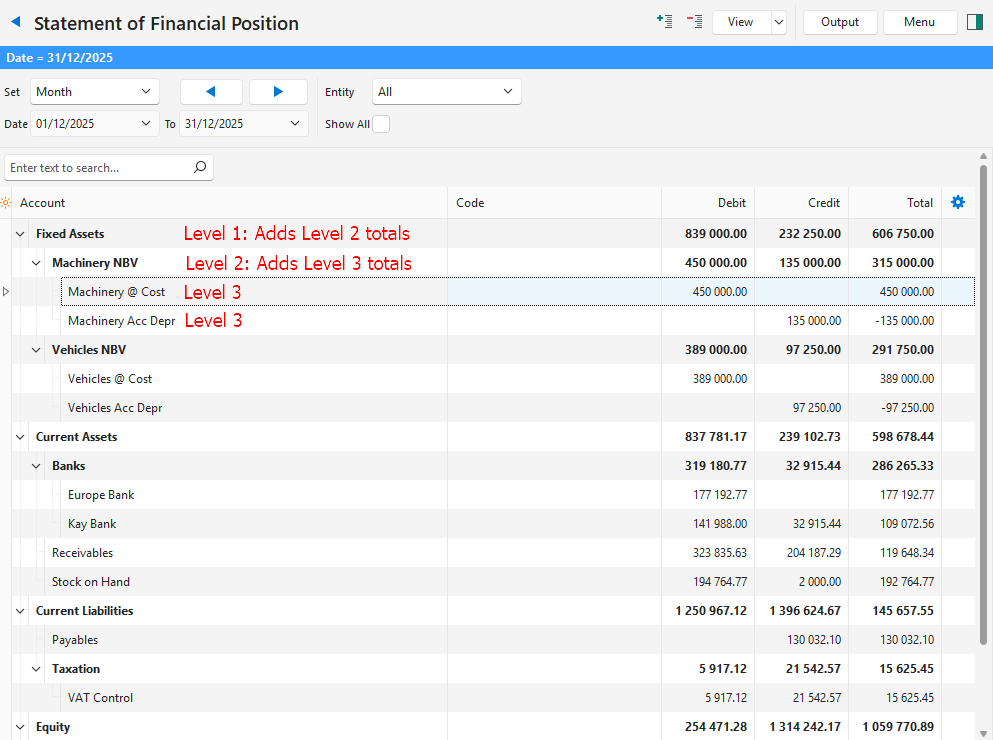
- กลุ่มและส่วน: ยอดรวมเหล่านี้จะรวมจากบัญชีด้านล่าง (เช่น ผลรวมค่าใช้จ่ายสํานักงาน ค่าเช่า และค่าสาธารณูปโภค)
- สรุป: บรรทัดพิเศษ เช่น กําไรสุทธิ จะแสดงผลลัพธ์สุดท้ายของส่วนที่อยู่ด้านบน
รายงาน
- งบกําไรขาดทุน: ใช้ช่วงวันที่ (เช่น มกราคมถึงธันวาคม) เพื่อแสดงผลกําไร:
- รายได้ (เช่น ยอดขาย) จะเพิ่มขึ้น
- ค่าใช้จ่าย (เช่น ค่าเช่า) หัก
- สรุป (เช่น กําไรสุทธิ) คํานวณส่วนต่าง
- งบแสดงฐานะการเงิน แสดงผลรวมในวันเดียว (เช่น 31 ธันวาคม):
- สินทรัพย์ (เช่น เงินสด) แสดงรายการสิ่งที่คุณเป็นเจ้าของ
- หนี้สิน (เช่น เจ้าหนี้) แสดงรายการหนี้
- ส่วนของผู้ถือหุ้น (เช่น กําไรสะสม) แสดงส่วนแบ่งของคุณ
- สรุป (เช่น สินทรัพย์รวม) เพิ่มส่วนต่างๆ
เคล็ดลับในการสร้างบัญชี
- ทําให้มันเรียบง่าย: ใช้ชื่อที่ชัดเจน เช่น เงินสดหรือค่าเช่า และกลุ่มตรรกะ
- ตั้งค่าลําดับ: ย้ายบัญชีไปยังรายการที่คุณต้องการ (เช่น ยอดขายก่อนค่าใช้จ่าย) และใช้คุณสมบัติเรียงตามตัวอักษร
- ตรวจสอบผลรวม: กลุ่มและส่วนจะรวมลูกโดยอัตโนมัติ ดังนั้นตรวจสอบให้แน่ใจว่าบัญชีอยู่ในตําแหน่งที่ถูกต้อง
- สรุป: วางไว้หลังส่วนที่เกี่ยวข้องตามลําดับ (เช่น สินทรัพย์รวมหลังสินทรัพย์)
ตัวอย่าง
นี่คือตัวอย่างของการตั้งค่า งบแสดงฐานะการเงิน โดยย่อ: