
ทําความเข้าใจการเข้าถึงและการตั้งค่าของผู้ใช้
- อินเทอร์เฟซ ผู้ใช้ ช่วยให้องค์กรสามารถจัดการผู้ใช้ที่เชื่อมต่อ กําหนดภาษาและเทมเพลตเมนู และออกจากระบบได้หากจําเป็น
- อินเทอร์เฟซยังสามารถใช้เพื่อปรับแต่งสิ่งที่ผู้ใช้สามารถดู จับภาพ หรือแก้ไขในโมดูลทั้งหมดได้
- โมดูลนี้สามารถเข้าถึงได้โดยผู้ใช้ที่มีสิทธิ์ ผู้ดูแลระบบ เท่านั้น
- ผู้ใช้ที่มีสิทธิ์ผู้ดูแลระบบสามารถกําหนดสิทธิ์ที่จําเป็นในการตั้งค่า แก้ไข และดูรายงานและธุรกรรมทั้งหมดได้
- หากมี การเข้าถึงของผู้ใช้สําหรับโมดูลเฉพาะจะถูกวางไว้เป็นตัวเลือกเมนู (ปุ่ม)
- ผู้ใช้ได้รับอนุญาตให้ลงชื่อเข้าใช้ฐานข้อมูลจากอุปกรณ์ครั้งละหนึ่งเครื่องเท่านั้น หากพวกเขาเข้าสู่ระบบจากอุปกรณ์เครื่องใหม่ เซสชันของพวกเขาบนอุปกรณ์ที่ใช้ก่อนหน้านี้จะสิ้นสุดลง
- การเข้าสู่ระบบจะได้รับการตรวจสอบทุก ๆ ห้านาที การตรวจสอบเหล่านี้จะยุติเซสชันหากผู้ใช้ถูกปิดใช้งานหรือมีการเข้าสู่ระบบหลายครั้ง
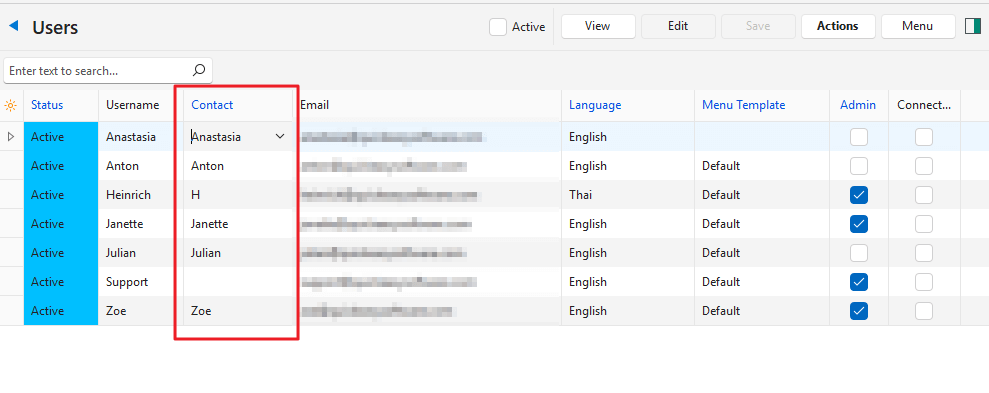
- โปรดทราบ: ผู้ใช้จะไม่ถูกสร้างขึ้นเป็น ผู้ติดต่อโดยอัตโนมัติ สําหรับผู้ใช้แต่ละราย คุณต้องสร้างผู้ติดต่อแยกต่างหาก กลับไปที่อินเทอร์เฟซของผู้ใช้ และเชื่อมโยงผู้ใช้กับผู้ติดต่อ
การนําทาง: ผู้ใช้ตั้งค่า>เมนู>หลัก
การสร้างผู้ใช้
- ผู้ใช้คือบุคคลที่มีสิทธิ์เข้าถึง QuickEasy BOS
- ผู้ใช้ไม่ได้ถูกสร้างขึ้นใน QuickEasy BOS แต่ถูกสร้างขึ้นในเครื่องมือ BOS
- ผู้ใช้ไม่สามารถลบออกจาก QuickEasy BOS ได้ด้วยตนเอง แต่สามารถตั้งค่าสถานะเป็น ไม่ใช้งาน ซึ่งจะลบการเข้าถึงออก
- ขั้นตอนในการตั้งค่าผู้ใช้:
- ติดต่อฝ่ายสนับสนุนของ QuickEasy และให้ข้อมูลต่อไปนี้:
- รายการชื่อผู้ใช้พร้อมที่อยู่อีเมลและ ภาษา ที่พวกเขาต้องการทํางาน
- QuickEasy จะ:
- สร้างผู้ใช้สําหรับฐานข้อมูลและส่งอีเมลข้อมูลรับรองการเข้าสู่ระบบ
- เปิดใช้งานภาษาที่จําเป็น
- บุคคลแรกที่เข้าสู่ระบบจะได้รับสิทธิ์ผู้ดูแลระบบโดยอัตโนมัติ
- This person must navigate to Main Menu > Setup > Users and click Actions (button) > Update Users.
- จากนั้นพวกเขาจะต้องเลือก / ยกเลิกการเลือกช่องทําเครื่องหมายในคอลัมน์ ผู้ดูแลระบบ เพื่อให้หรือเพิกถอนสิทธิ์ผู้ดูแลระบบของผู้ใช้
- หลังจากนั้นพวกเขาสามารถดําเนินการตั้งค่าและกลับไปที่การตั้งค่า ผู้ใช้ ในภายหลังเพื่อตั้งค่าสิทธิ์การเข้าถึง
- ติดต่อฝ่ายสนับสนุนของ QuickEasy และให้ข้อมูลต่อไปนี้:
อธิบายการเข้าถึงของผู้ใช้
- ผู้ใช้สามารถเข้าถึงทุกคุณสมบัติใน QuickEasy BOS ได้
- คุณลักษณะจะเรียกว่าโมดูล
- การเข้าถึงโมดูลหนึ่งไม่ขึ้นกับการเข้าถึงโมดูลอื่น
- สําหรับธุรกรรมและผู้ติดต่อ (รวมถึงลูกค้าและซัพพลายเออร์) จะต้องได้รับสิทธิ์การเข้าถึงสําหรับแต่ละขั้นตอน:
- ติดตั้ง: การเข้าถึงนี้อนุญาตให้ผู้ใช้เปลี่ยนการตั้งค่าสําหรับโมดูล (เช่น ชนิดธุรกรรม)
- แก้ไข: การเข้าถึงนี้ช่วยให้ผู้ใช้สามารถแก้ไขเรกคอร์ดหรือธุรกรรมได้ ผู้ใช้ต้องมีสิทธิ์ดูก่อนจึงจะได้รับสิทธิ์แก้ไข
- ลบ: การเข้าถึงนี้อนุญาตให้ผู้ใช้ลบรายการ (เช่น บัญชีลูกค้าหรือธุรกรรม) ผู้ใช้ต้องมีสิทธิ์ ดู ก่อนจึงจะสามารถรับสิทธิ์ การลบ ได้
- ใหม่: การเข้าถึงนี้อนุญาตให้ผู้ใช้สร้างรายการใหม่ (เช่น สร้างบัญชีลูกค้าใหม่ สร้างธุรกรรมใหม่) ผู้ใช้ต้องมีสิทธิ์ดูและแก้ไขก่อนจึงจะได้รับสิทธิ์การเข้าถึงใหม่
- ดู: การเข้าถึงนี้อนุญาตให้ผู้ใช้ดูรายการ อย่างไรก็ตาม การเข้าถึงนี้อาจแบ่งออกเป็นหลายตัวเลือก (ดูหัวข้อ อธิบายการเข้าถึงมุมมอง)
- เมื่อมีการสร้างชนิดธุรกรรม ต้องตั้งค่าการเข้าถึงของผู้ใช้สําหรับชนิดธุรกรรม และสําหรับคําสั่งที่กําหนดว่าสามารถคัดลอกธุรกรรมได้หรือไม่ (เรียกว่า คัดลอกกฎ)
- ความขัดแย้งอาจเกิดขึ้นหากผู้ใช้ได้รับสิทธิ์เข้าถึงในการคัดลอกธุรกรรม ซึ่งจะสร้างธุรกรรมใหม่โดยอัตโนมัติ แต่ไม่ได้รับสิทธิ์ในการสร้างธุรกรรมใหม่ การเข้าถึงกฎการคัดลอกจะปฏิเสธการเข้าถึงชนิดธุรกรรม)
- เมื่อสร้างประเภทบริการ ต้องตั้งค่าการเข้าถึงของผู้ใช้สําหรับประเภทบริการและคําสั่งที่กําหนดว่าตั๋วสามารถคัดลอกได้หรือไม่ (เรียกว่า คัดลอกกฎ)
- การตั้งค่าการเข้าถึงของผู้ใช้จะพร้อมใช้งานจากเมนู (ปุ่ม) ของทุกโมดูล และในบางกรณีจากเมนูบริบทคลิกขวา
- User Access can be set globally from the Users’ interface (Main Menu > Setup > Users).
- การใช้วิธีนี้เร็วกว่ามาก เนื่องจากคุณสามารถใช้การอัปเดตเป็นชุดเพื่อจัดสรรสิทธิ์การเข้าถึงให้กับผู้ใช้หลายคนพร้อมกัน
- คุณยังสามารถคัดลอกสิทธิ์การเข้าถึงของผู้ใช้รายหนึ่งไปยังผู้ใช้รายอื่นได้อีกด้วย
- เมื่อผู้ใช้ไม่สามารถเข้าถึงคุณสมบัติบางอย่าง สองสิ่งอาจเกิดขึ้นได้:
- ผู้ใช้จะไม่เห็นคุณลักษณะนี้เลย (เช่น หากผู้ใช้ไม่มีสิทธิ์เข้าถึงรายงานที่กําหนดเอง จะไม่ปรากฏในรายการแบบเลื่อนลงของรายงานที่กําหนดเอง และจะไม่ทราบว่ามีรายงานอยู่)
- ผู้ใช้จะได้รับการแจ้งเตือนแบบป๊อปอัปว่าพวกเขาไม่มีสิทธิ์การเข้าถึงที่จําเป็นเมื่อพยายามโต้ตอบกับโมดูลเฉพาะ
ผู้ใช้และผู้ติดต่อ
- ควรสร้างผู้ติดต่อสําหรับผู้ใช้ทุกคน
- เมื่อสร้างแล้ว ผู้ติดต่อจะต้องเชื่อมโยงกับผู้ใช้ที่เกี่ยวข้อง (โปรดปิดแบบฟอร์มการติดต่อก่อนที่จะพยายามเชื่อมโยงผู้ติดต่อ ชื่อผู้ติดต่อจะแสดงเป็น Null ในรายการดรอปดาวน์จนกว่าฟอร์มจะถูกปิดหรือข้อมูลถูกรีเฟรช)
- ผู้ติดต่อใช้ในงาน โครงการ ตั๋วบริการ และการบอกเวลา
- หากไม่ได้สร้างและเชื่อมโยงผู้ติดต่อ ผู้ใช้เฉพาะจะไม่สามารถใช้ฟังก์ชันต่างๆ เช่น การบอกเวลาปกติใน แอพมือถือได้
- นอกเหนือจากการเชื่อมโยงผู้ติดต่อในฐานะผู้ใช้แล้ว ผู้ติดต่อนี้จะต้องเชื่อมโยงกับ:
- นิติบุคคลที่จดทะเบียนทั้งหมดที่พวกเขาเป็นพนักงาน
- ศูนย์ต้นทุน (นิติบุคคล) ทั้งหมดที่พวกเขาเป็นผู้ดําเนินการ
- บัญชี ลูกค้า ทั้งหมดที่พวกเขาเป็นตัวแทน
- การตั้งค่า ของโครงการ หากพวกเขาเข้าร่วมในโครงการ
View อธิบายการเข้าถึง
- การเข้าถึงมุมมองอาจเป็นทั้งหมดหรือไม่มีเลย (เช่น ผู้ติดต่อ ลูกค้า ซัพพลายเออร์): บุคคลนั้นสามารถดูหรือไม่ดูบันทึกได้ การเข้าถึงมุมมองนี้ได้รับการจัดการโดยกล่องกาเครื่องหมาย
- ตรวจสอบแล้ว: ผู้ใช้มีสิทธิ์เข้าถึง
- ไม่ได้เลือก: ผู้ใช้ไม่มีสิทธิ์เข้าถึง
- การเข้าถึงมุมมองสามารถแบ่งออกเป็น:
- ไม่มี: ผู้ใช้ไม่มีสิทธิ์เข้าถึง ตัวเลือกนี้จะแสดงเป็นสีแดง เนื่องจากหากมีการเลือกสิทธิ์การเข้าถึงอื่นๆ จะถูกรีเซ็ตเมื่อคลิก บันทึก (ปุ่ม)
- ทั้งหมด: ผู้ใช้มีสิทธิ์เข้าถึงเรกคอร์ดทั้งหมดได้อย่างเต็มที่
- เป็นเจ้าของ (ผู้ใช้): ผู้ใช้สามารถดูได้เฉพาะเรกคอร์ดที่สร้างขึ้นเท่านั้น
- เป็นเจ้าของ (ตัวแทน): ผู้ใช้สามารถดูเรกคอร์ดที่พวกเขาเป็นตัวแทนที่เลือกในธุรกรรมเท่านั้น
อธิบายการเข้าถึงและเอนทิตี
หากองค์กรมี นิติบุคคลที่จดทะเบียนเพียงรายการเดียว ฟีเจอร์เหล่านี้หลายอย่างจะถูกระงับและการเข้าถึงเอนทิตีจะไม่สามารถใช้ได้
- เอนทิตีมีหลายประเภท การเข้าถึงของผู้ใช้ถูกตั้งค่าสําหรับ เอนทิตีที่ลงทะเบียนเท่านั้น
- การเข้าถึงของผู้ใช้สามารถจํากัดได้เฉพาะ นิติบุคคลที่จดทะเบียนเฉพาะ ตัวอย่างเช่น ถ้าคุณมีนิติบุคคลที่จดทะเบียนสองแห่ง คือ สํานักงานใหญ่และสํานักงานสาขา 1 คุณสามารถอนุญาตให้บุคลากรบัญชีที่สํานักงานใหญ่ดูระเบียนทั้งหมด แต่จํากัดบุคลากรที่สํานักงานสาขา 1 ให้ดูเฉพาะระเบียนของสาขาเท่านั้น
- When setting User Access there is an Entity column with a dropdown list of all the registered entities:
- ทั้งหมด: อนุญาตให้เข้าถึงเอนทิตีทั้งหมด
- เอนทิตีเฉพาะ: จํากัดการเข้าถึงเฉพาะเอนทิตีที่เลือกเท่านั้น
- หากไม่มีการเลือก ผู้ใช้จะสามารถเข้าถึงเอนทิตีทั้งหมด
อธิบายการตั้งค่าผู้ใช้
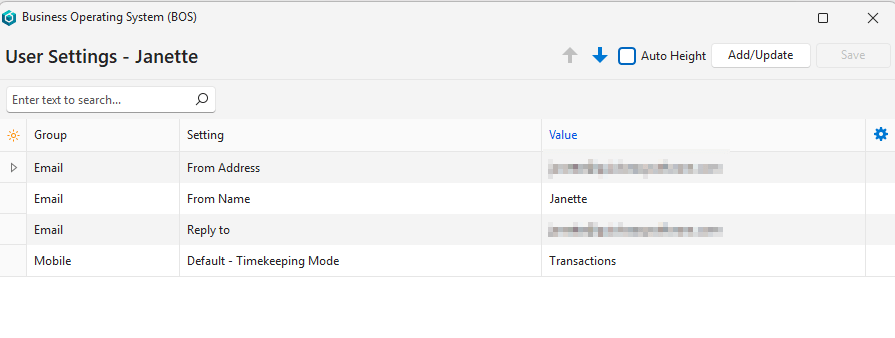
การนําทาง: การตั้งค่าผู้ใช้ > > > เมนูหลักคลิกขวาที่ชื่อ > ผู้ใช้ View/แก้ไขการตั้งค่าผู้ใช้ (เมนูบริบท)
| การตั้งค่า | คอลัมน์ค่า |
|---|---|
| อีเมล > จากที่อยู่ | อีเมลของผู้ส่ง (เช่น อีเมลที่ทํางานของผู้ใช้) / พิมพ์ที่อยู่อีเมล |
| อีเมล > จากชื่อ | ชื่อผู้ส่ง ซึ่งอาจเป็นชื่อเต็มของผู้ส่ง หรือชื่อ “รู้จักกันในนาม” / พิมพ์ชื่อ |
| อีเมล์ > ตอบกลับ | ระบบจะส่งอีเมลที่ตอบกลับไป (เช่น อีเมลที่ทํางานของผู้ใช้ หรืออีเมลสนับสนุนทั่วไป) / พิมพ์ที่อยู่อีเมล |
| ทั่วไป>เปิดใช้งานการส่งออก (.csv, .xlsx, .html) | ช่องทําเครื่องหมาย หากเลือก ผู้ใช้สามารถส่งออกสิ่งที่แสดงบนหน้าจอได้จาก เอาต์พุต (ปุ่ม). ส่วนใหญ่ใช้กับมุมมองรายการ |
| การบอกเวลาปกติ>ค่าเริ่มต้น – โหมดบอกเวลาปกติ | การกําหนดการบอกเวลาเริ่มต้นที่เลือก ผู้ใช้ยังคงสามารถเลือกหนึ่งในตัวเลือกอื่น ๆ ได้จากปุ่ม เมนู ของแอพมือถือ / ตัวเลือกเพื่อเลือกหนึ่งในค่าเริ่มต้นเหล่านี้: – ธุรกรรม: การบอกเวลาของผู้ใช้ส่วนใหญ่เชื่อมโยงกับธุรกรรม – งานโครงการ: การบอกเวลาของผู้ใช้ส่วนใหญ่เชื่อมโยงกับ ผู้จัดการบริการ หรืองานโครงการ – งานการผลิต: การบอกเวลาของผู้ใช้ส่วนใหญ่เชื่อมโยงกับงานการผลิต |

