ตัวอย่างการตั้งค่า – ใบเสนอราคา
- ใบเสนอราคาจะใช้เพื่อให้ลูกค้าทราบราคาล่วงหน้า
- สามารถสร้างการประมาณการสําหรับทุกบรรทัดไอเท็มของใบเสนอราคา
- ข้อมูลการเรียกเก็บเงินสามารถสร้างไว้ล่วงหน้าเป็นสินค้าที่มีราคาขายได้
- ใบเสนอราคายังสามารถมีรายการแบบกําหนดเอง ซึ่งในกรณีนี้ บุคคลที่สร้างใบเสนอราคาจะต้องป้อนข้อมูลและราคาเมื่อสร้างใบเสนอราคา
ส่วนหัว
- รายละเอียด: ใบเสนอราคา
- รหัส: คิวที
- เอนทิตี: ทั้งหมด
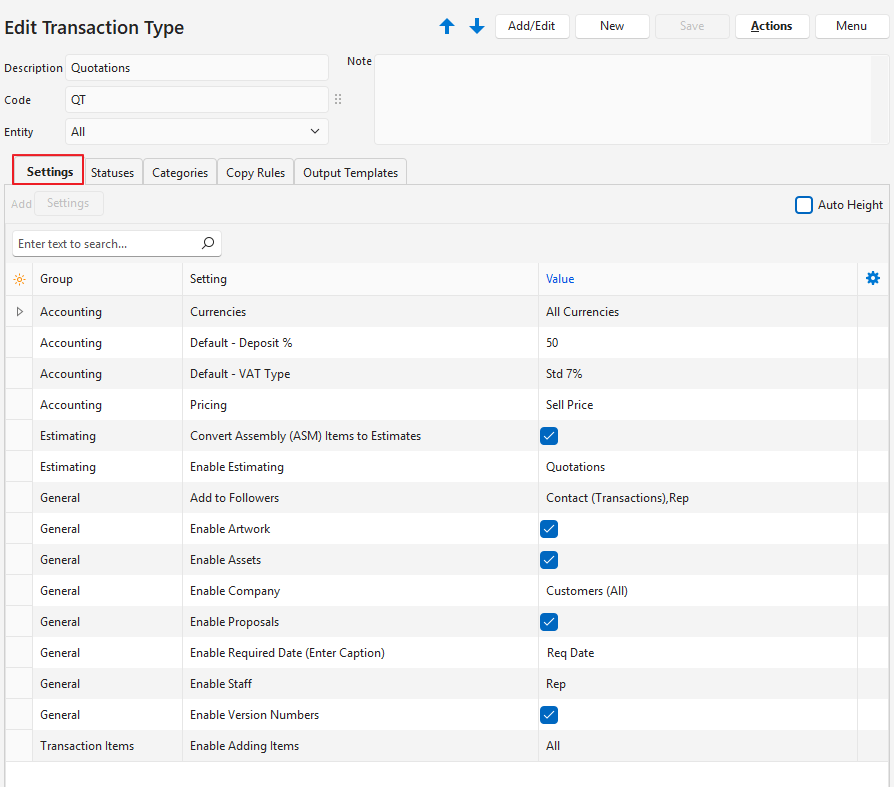
การตั้งค่า (แท็บ)
- ส่วนนี้แสดงรายการการตั้งค่าภาคบังคับและไม่บังคับที่สามารถใช้เพื่อปรับแต่ง ใบเสนอราคาได้
- การตั้งค่า ที่มีค่าเริ่มต้น เป็นส่วนหนึ่งของชื่อสามารถเปลี่ยนแปลงได้เมื่อบันทึกธุรกรรม
| การตั้งค่า | คำอธิบาย | ค่า | เมื่อจําเป็น |
|---|---|---|---|
| การบัญชี>สกุลเงิน | ฟิลด์ เพื่อเลือกสกุลเงินที่ใช้กับชนิดธุรกรรม ตัวเลือกคือ: – ท้องถิ่น: ประเภทธุรกรรมสามารถใช้ได้เฉพาะสกุลเงินท้องถิ่นเท่านั้น – สกุลเงินของบริษัท: ชนิดธุรกรรมสามารถใช้สกุลเงินของลูกค้าหรือซัพพลายเออร์ได้ – ทั้งหมด: ประเภทธุรกรรมจะใช้สกุลเงินทั้งหมดที่ตั้งค่าไว้สําหรับองค์กรได้ | เลือกตัวเลือกจากรายการดรอปดาวน์ | หากคุณใช้หลายสกุลเงิน ถ้าคุณเปลี่ยนการตั้งค่านี้ในชนิดธุรกรรมหนึ่ง คุณต้องเปลี่ยนการตั้งค่าในชนิดธุรกรรมทั้งหมดในโฟลว์ธุรกรรมเดียวกัน (เช่น ใบแจ้งหนี้ของลูกค้าใบสั่ง>ขายใบเสนอราคา>) |
| การบัญชี>ผิดนัดชําระหนี้ – % เงินฝาก | ฟิลด์ เพื่อพิมพ์เปอร์เซ็นต์ เริ่มต้น เงินฝาก เปอร์เซ็นต์ ลูกค้าต้องชําระเงิน หรือต้องชําระให้กับซัพพลายเออร์ | พิมพ์เงินฝากเริ่มต้นที่ต้องชําระ | หากลูกค้าต้องจ่ายเงินมัดจํา |
| การบัญชี>ค่าเริ่มต้น – ราคารวมภาษีมูลค่าเพิ่มแล้ว | ช่องทําเครื่องหมายที่ทําเครื่องหมายว่าราคารวมภาษีมูลค่าเพิ่มหรือไม่ กําหนดวิธีการคํานวณ VAT – Exclusive (ไม่เลือก) = ภาษีมูลค่าเพิ่มจะถูกเพิ่มเพื่อกําหนดราคาที่รวมภาษีมูลค่าเพิ่ม – รวม (ตรวจสอบแล้ว) = หักภาษีมูลค่าเพิ่มเพื่อกําหนดราคาที่ไม่รวมภาษีมูลค่าเพิ่ม | รวม | หากคุณต้องการป้อนราคาที่รวมภาษีมูลค่าเพิ่ม (ตรงข้ามกับราคาที่ไม่รวมภาษีมูลค่าเพิ่ม) |
| การบัญชี>ค่าเริ่มต้น – ประเภทภาษีมูลค่าเพิ่ม | เลือก ชนิด VAT เริ่มต้นสําหรับชนิดธุรกรรมจากรายการดรอปดาวน์ของชนิด VAT ที่สร้างขึ้นทั้งหมด | เลือกประเภทภาษีมูลค่าเพิ่มสําหรับ VAT มาตรฐาน | หากคุณลงทะเบียนภาษีมูลค่าเพิ่ม |
| ค่าเริ่มต้น>ค่าเริ่มต้น – ตัวกรองข้อมูล | การแสดงเริ่มต้นเมื่อมีการดูรายการธุรกรรมสําหรับชนิดธุรกรรม (เช่น เดือนนี้ รอดําเนินการ) | เลือกตัวเลือกจากรายการดรอปดาวน์ | ค่าเริ่มต้นคือ รอดําเนินการ & ใช้งานอยู่ เพิ่มการตั้งค่านี้หากต้องการใช้ตัวกรองเริ่มต้นอื่น |
| การประมาณการ>เปิดใช้งานการประมาณการ | รายการดรอปดาวน์พร้อมตัวเลือกต่อไปนี้: – ไม่มี: ไม่ได้ใช้การประมาณการ – ใบเสนอราคา: การประมาณการใช้เพื่อเสนอราคาสําหรับงาน – การผลิต: เปิดใช้งานโมดูลการวางแผนการผลิตสําหรับชนิดธุรกรรม | ใบเสนอราคา | หากราคาขึ้นอยู่กับการประมาณการ |
| ทั่วไป > เพิ่มรายการจากหมวดหมู่ต่อไปนี้ | การดําเนินการนี้จะเพิ่มรายการจากหมวดหมู่ที่เลือก คลิก แก้ไข ในคอลัมน์ค่า แล้วเลือกหมวดหมู่ | คลิก แก้ไข ย้ายหมวดหมู่ที่จะรวมจากส่วน พร้อมใช้งาน ไปยังส่วนที่เลือก ย้ายหมวดหมู่ที่จะแยกออกจากส่วน เลือก ไปยัง พร้อมใช้งาน | หากคุณต้องการจํากัดรายการที่สามารถเพิ่มลงในใบเสนอราคาได้ (เช่น เฉพาะสินค้าสําเร็จรูป) |
| ทั่วไป > เพิ่มในผู้ติดตาม | รายการดรอปดาวน์ของตัวเลือกผู้ติดตาม สามารถเลือกได้หลายหมวดหมู่: – N/A (ปรากฏขึ้นโดยอัตโนมัติหากไม่มีการเลือก) – การติดต่อ (ธุรกรรม) – การติดต่อ (บัญชี) – ตัวแทน – มอบหมายให้ – ผู้ใช้ | ตรวจสอบตัวเลือกที่เกี่ยวข้อง | หากคุณต้องการส่งใบเสนอราคาทางอีเมลไปยังผู้รับหลายราย (เช่น ลูกค้า ตัวแทน และผู้จัดการแผนก) |
| การค้นหาผู้ติดต่อ>ทั่วไป | รายการดรอปดาวน์เพื่อเลือกฟิลด์ ผู้ติดต่อ ที่ควรรวมไว้เมื่อเลือกผู้ติดต่อสําหรับธุรกรรม ตัวเลือกคือ: – ชื่อ – ชื่อ (ตําแหน่ง) – ชื่อ (ตําแหน่ง) – ชื่อ (ตําแหน่งและตําแหน่ง) | เลือกตัวเลือกจากรายการดรอปดาวน์ | หากคุณต้องการค้นหาผู้ติดต่อตามช่องอื่นที่ไม่ใช่ชื่อ (เช่น ตามตําแหน่ง) |
| ทั่วไป>เปิดใช้งานอาร์ตเวิร์ก | ช่องทําเครื่องหมาย หากอาร์ตเวิร์กที่ทําเครื่องหมายถูกเปิดใช้งานและสามารถอัปโหลดไปยังสินค้าเฉพาะรายการในธุรกรรมเป็นไฟล์แนบได้ | ทําเครื่องหมายที่ช่องทําเครื่องหมาย | หากคุณต้องการรวมงานศิลปะพร้อมใบเสนอราคา |
| สินทรัพย์ General > Enable | ช่องทําเครื่องหมาย หากเลือกรายการแบบเลื่อนลงของสินทรัพย์จะพร้อมให้ผู้ใช้เลือกได้ | ทําเครื่องหมายที่ช่องทําเครื่องหมาย | หากใบเสนอราคาของคุณเกี่ยวข้องกับการบริการหรือซ่อมแซมทรัพย์สินของลูกค้า |
| บริษัท General > Enable | ผู้ใช้สามารถเลือกตัวเลือกการเข้าถึงได้ดังนี้: – ไม่มี – ลูกค้า (ทั้งหมด) – ลูกค้า (ใช้งานอยู่) – ซัพพลายเออร์ (ทั้งหมด) – ซัพพลายเออร์ (ใช้งานอยู่) | เลือก ลูกค้า (ทั้งหมด) หรือ ลูกค้า (ใช้งานอยู่) | เลือก ลูกค้า (ใช้งานอยู่) เพื่อยกเว้นลูกค้าที่ถูกระงับ มิฉะนั้นเลือก ลูกค้า (ทั้งหมด) |
| ทั่วไป>เปิดใช้ที่อยู่จัดส่ง | ช่องทําเครื่องหมาย หากเลือก ที่อยู่สําหรับจัดส่ง จะเปิดใช้งาน | ทําเครื่องหมายที่ช่องทําเครื่องหมาย | หากคุณเรียกเก็บค่าจัดส่งและอิงตามที่อยู่ที่ระบุ ควรแสดงที่อยู่นั้น |
| ทั่วไป > เปิดใช้งานวันครบกําหนด (ป้อนคําบรรยาย) | พิมพ์คําบรรยายภาพหากควรเพิ่มฟิลด์ วันครบกําหนด ลงในธุรกรรม (เช่น วันครบกําหนด) | พิมพ์คําบรรยายภาพ | หากคุณต้องการระบุวันที่สินค้าควรพร้อมภายใน |
| ทั่วไป>เปิดใช้ข้อเสนอ | ช่องทําเครื่องหมาย หากเลือก สามารถสร้างข้อเสนอได้จากธุรกรรม | ทําเครื่องหมายที่ช่องทําเครื่องหมาย | หากคุณต้องการใช้ข้อเสนอ |
| ทั่วไป > เปิดใช้งานวันที่ที่ต้องการ (ป้อนคําบรรยาย) | พิมพ์คําอธิบายภาพหากควรเพิ่มฟิลด์ วันที่ที่ต้องการ ลงในธุรกรรม (เช่น วันที่ต้องการ) | พิมพ์คําบรรยายภาพ | หากคุณต้องการระบุวันที่ลูกค้าต้องการสินค้าหรือบริการ |
| พนักงาน General > Enable | อนุญาตให้องค์กรกําหนดธุรกรรมได้ดังนี้ – ไม่มี: ไม่มีการกําหนดธุรกรรม – ทั้งหมด: สามารถกําหนดธุรกรรมให้กับ ผู้ใช้ และสามารถเลือก ตัวแทน ได้ – ตัวแทน: ธุรกรรมสามารถเชื่อมโยงกับ ตัวแทนเท่านั้น – มอบหมายให้: ธุรกรรมสามารถกําหนดให้กับ ผู้ใช้เท่านั้น | เลือกตัวเลือกจากรายการดรอปดาวน์ | หากคุณต้องการเลือกตัวแทน หรือมอบหมายการติดตามใบเสนอราคาให้กับพนักงานอื่นที่ไม่ใช่ตัวแทน |
| ทั่วไป>เปิดใช้งานหมายเลขเวอร์ชัน | ช่องทําเครื่องหมาย หากเลือกหมายเลขเวอร์ชันที่ทําเครื่องหมายไว้จะเปิดใช้งาน (เช่น เวอร์ชันใบเสนอราคา) การตั้งค่านี้ไม่สามารถเปลี่ยนแปลงได้หากมีธุรกรรม | ทําเครื่องหมายที่ช่องทําเครื่องหมาย | หากใบเสนอราคาของคุณมีรูปแบบของผลิตภัณฑ์เดียวกัน (เช่น โบรชัวร์ที่พิมพ์บนกระดาษด้าน (เวอร์ชัน 1) หรือกระดาษมัน (เวอร์ชัน 2)) |
| การค้นหาข้อมูลอ้างอิง>ทั่วไป | เขตข้อมูลสําหรับพิมพ์ รายการค้นหาการอ้างอิง | คลิกคอลัมน์ “ค่า” พิมพ์การอ้างอิงหนึ่งรายการต่อบรรทัด ตรวจสอบความสูง อัตโนมัติ เพื่อแสดงรายการทั้งหมด | ถ้าคุณต้องการให้บุคคลที่บันทึกใบเสนอราคาเลือกการอ้างอิงแทนการพิมพ์ |
| หมายเลขธุรกรรม>ทั่วไป | ระบุวิธีการปันส่วนหมายเลขธุรกรรมเมื่อมีการสร้างชนิดธุรกรรมเป็นครั้งแรก ตัวเลือกคือ: – แก้ไข: อนุญาตให้ผู้ใช้แก้ไข/ป้อนหมายเลขเท่านั้น (เช่น สําหรับใบแจ้งหนี้ของซัพพลายเออร์) คําเตือนจะแสดงบนแถบคําเตือนสีแดงหากมีการป้อนหมายเลขธุรกรรมที่ซ้ํากัน – สร้าง: ระบบจะสร้างตัวเลขตามลําดับโดยอัตโนมัติ – สร้าง (เอนทิตี): ระบบจะสร้างตัวเลขตามลําดับสําหรับแต่ละเอนทิตีโดยอัตโนมัติ การตั้งค่านี้ไม่สามารถเปลี่ยนแปลงได้หากมีธุรกรรม | สร้าง (เอนทิตี) | ถ้าคุณใช้เอนทิตีหลายรายการที่สร้างเอกสารของตนเอง |
| รายการธุรกรรม > เปิดใช้งานการเพิ่มรายการ | อนุญาตให้ผู้ใช้ระบุชนิดของรายการที่สามารถเพิ่มลงในธุรกรรมได้ ตัวเลือกคือ: – ไม่มี: ไม่มีการเพิ่มรายการ จะแสดงเฉพาะข้อมูลส่วนหัวเท่านั้น ตัวเลือกนี้ควรใช้เท่าที่จําเป็นและไม่ใช้สําหรับธุรกรรมทางบัญชี เนื่องจากจะไม่มีฟิลด์สําหรับยอดเงิน – ทั้งหมด: ผู้ใช้สามารถเพิ่มรายการและรายการที่กําหนดเองได้ – กําหนดเอง: ผู้ใช้เพิ่มเฉพาะรายการที่กําหนดเองเท่านั้น โดยทั่วไปจะใช้สําหรับธุรกรรมบัญชีแยกประเภท – รายการ: ผู้ใช้สามารถเพิ่มได้เฉพาะรายการเท่านั้น พวกเขาไม่สามารถเพิ่มรายการที่กําหนดเองได้ โดยทั่วไปจะใช้สําหรับการออกใบแจ้งหนี้ ใบลดหนี้ และใบลดหนี้ ปุ่มทั้งหมดสําหรับเพิ่มรายการจะยังคงแสดงอยู่ คุณลักษณะที่ถูกปิดใช้งานจะส่งกลับข้อความแสดงข้อผิดพลาดหากคลิก | ทั้งหมด | หากคุณต้องการจํากัดประเภทของรายการที่สามารถเพิ่มได้ |
สถานะ (แท็บ)
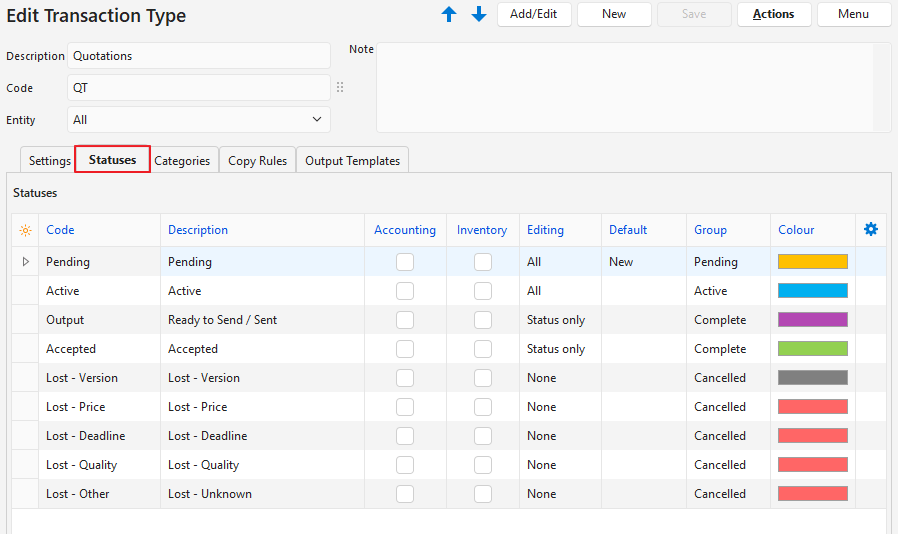
- You may create an unlimited number of Statuses.
- However, there are only four Status Groups (Pending, Active, Complete, and Cancelled).
- The first status should allow editing.
- The final status should ideally not allow editing.
- If the setting Accounting > Enable Accounting is checked, at least one status should have the Accounting column checked.
- If Inventory is used, at least one status should have the Inventory column checked.
- If editing is allowed when the inventory or accounting columns are checked, any accounting or inventory reports should be considered provisional.
หมวดหมู่ (แท็บ)
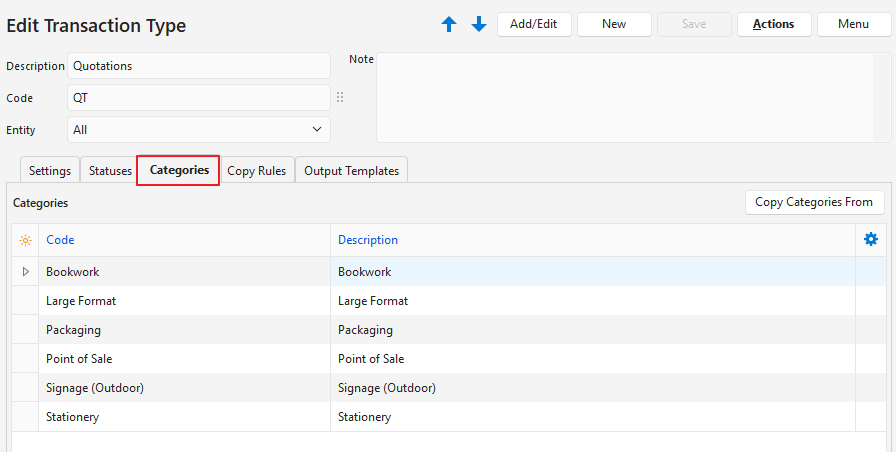
- Categories are used to sort records.
- The categories you choose should be meaningful to your business.
- Using categories is optional but recommended.
- Categories can be copied from another transaction type. The existing categories are replaced by the copied categories.
คัดลอกกฎ (แท็บ)
- Copy Rules determine the circumstances under which transactions may be copied.
- Although there are two transactions involved in the copy, you only need to create one copy rule.
- User access must be set for each copy rule.
- You can automate copying transactions by selecting a Trigger status.
- Columns that were hidden in the screenshot were left blank or unchecked.

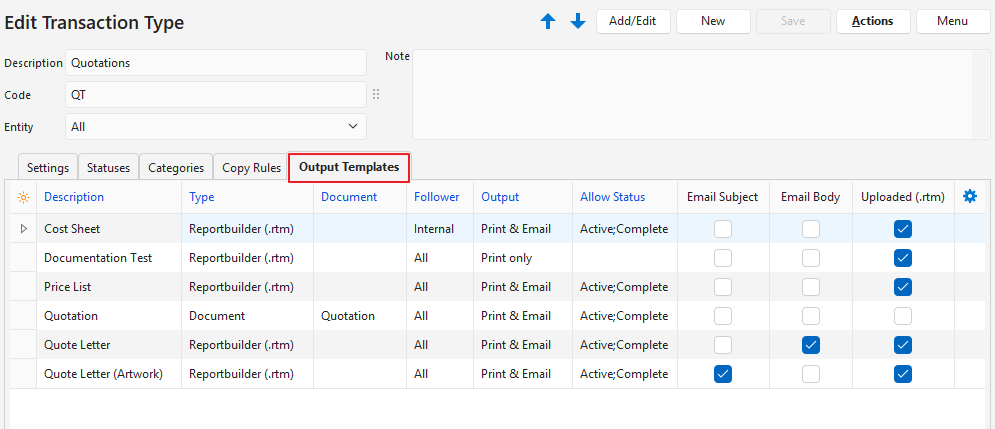
เทมเพลตผลลัพธ์ (แท็บ)
- Output templates are the forms you need to print, preview or email a transaction (e.g. invoices).
- Default templates are included which will automatically include your company name, logo, and bank details as filled in on the Output tab of a registered Entity.
- You may edit these templates to include or exclude information.
- You may also create your own forms and templates from scratch.