
การตั้งค่าการบันทึกเวลา
ระบบบันทึกเวลาเป็นเครื่องมือหรือวิธีที่ใช้ในการบันทึก ติดตาม และจัดการเวลาการทำงานของพนักงาน ช่วยให้การคำนวณชั่วโมงทำงาน การทำงานล่วงเวลา และการเข้างานมีความแม่นยำ ข้อมูลที่เก็บรวบรวมจะถูกนำไปใช้สำหรับการจ่ายเงินเดือน การปฏิบัติตามกฎหมายแรงงาน การติดตามผลการปฏิบัติงาน และฟังก์ชันที่เกี่ยวข้อง
ในระบบ QuickEasy BOS โมดูลการบันทึกเวลาสามารถใช้ติดตามทั้งการทำงานและการเดินทาง
การบันทึกเวลายังมีให้ใช้งานบนแอปพลิเคชันมือถือ
เมื่อมีการเริ่มหรือหยุดการบันทึกเวลา จะมีกฎต่อไปนี้บังคับใช้:
- โครงการ: การบันทึกเวลาจะเชื่อมโยงกับทรัพยากรในโครงการ ไม่ใช่ผู้ใช้ที่เข้าสู่ระบบ
- การผลิต: การบันทึกเวลาจะเชื่อมโยงกับผู้ปฏิบัติงาน ไม่ใช่ผู้ใช้ที่เข้าสู่ระบบ
ตัวอย่างการนำทาง: เมนูหลัก > การดำเนินงาน > การบันทึกเวลา
การตั้งค่าทั่วไป

สามารถเพิ่มการตั้งค่าต่อไปนี้ได้:
- การบันทึกเวลา > การค้นหาข้อมูลอ้างอิง: สามารถสร้างรายการค้นหาสำหรับให้ผู้ใช้เลือกข้อมูลอ้างอิงแทนการพิมพ์
- การบันทึกเวลา > บันทึกตำแหน่งที่ตั้งเมื่อเริ่ม/หยุด: ช่องทำเครื่องหมาย หากเลือก ตำแหน่งของผู้ใช้จะถูกบันทึกเมื่อเริ่มและหยุดการบันทึกเวลา ผู้ใช้ต้องให้สิทธิ์ในการใช้ฟีเจอร์นี้บนอุปกรณ์ของตน โดยค่าเริ่มต้น การตั้งค่านี้จะไม่ถูกเลือกเนื่องจากใช้ทรัพยากรมาก
การตั้งค่าผู้ใช้
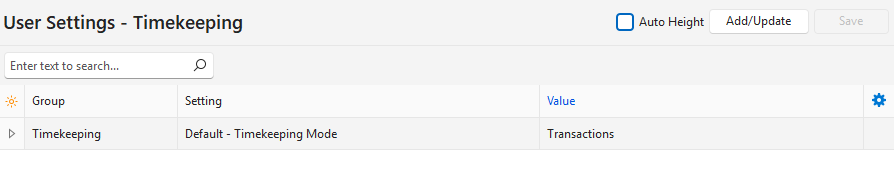
สามารถเพิ่มการตั้งค่าด้านล่างได้ เป็นการตั้งค่าเริ่มต้น ดังนั้นผู้ใช้สามารถเปลี่ยนแปลงได้เมื่อบันทึกเวลา:
- Timekeeping > Default – Timekeeping Mode: The options are:
- Transactions: Allows users to select a transaction that meets these conditions:
- การบันทึกเวลาถูกเปิดใช้งานสำหรับธุรกรรม
- ธุรกรรมถูกมอบหมายให้กับผู้ใช้ที่เกี่ยวข้อง
- สถานะปัจจุบันของธุรกรรม‘sอยู่ในกลุ่มสถานะที่ใช้งานอยู่
- Project Tasks: Allows users to select a task that meets these conditions:
- ผู้ใช้ที่เกี่ยวข้องต้องเป็นทรัพยากรที่เลือกสำหรับงาน
- สถานะปัจจุบันของโครงการอยู่ในกลุ่มสถานะที่ใช้งานอยู่
- สถานะปัจจุบันของงานอยู่ในกลุ่มสถานะที่ใช้งานอยู่
- Production Tasks: Allows users to select a task that meets these conditions:
- ประเภทธุรกรรมมีการผลิตเปิดใช้งานสำหรับการตั้งค่าการประมาณการเปิดใช้งาน
- ผู้ใช้ที่เกี่ยวข้องเป็นผู้ปฏิบัติงานที่ได้รับมอบหมายสำหรับงาน
- สถานะปัจจุบันของงานอยู่ในกลุ่มสถานะที่ใช้งานอยู่
- Transactions: Allows users to select a transaction that meets these conditions:
บทช่วยสอน
วิธีการเพิ่มการตั้งค่าทั่วไปให้กับการบันทึกเวลา
- นำทางไปที่ การลงเวลา
- คลิกเมนู (ปุ่ม) > แก้ไขการตั้งค่าทั่วไป
- คลิกเพิ่ม/อัปเดต (ปุ่ม)
- เลือกการตั้งค่าใดๆ ในรายการที่คุณต้องการเพิ่ม:
- การบันทึกเวลา > การค้นหาข้อมูลอ้างอิง: คลิกคอลัมน์ค่าเพื่อสร้างรายการค้นหา (ดูวิธีการสร้างรายการค้นหาข้อมูลอ้างอิงด้านล่าง)
- การบันทึกเวลา > บันทึกตำแหน่งที่ตั้งเมื่อเริ่ม/หยุด: เลือกหรือยกเลิกการเลือกช่องในคอลัมน์ค่าหากคุณต้องการบันทึกตำแหน่งของผู้ใช้เมื่อเริ่มและหยุดการบันทึกการบันทึกเวลา
- คลิกเพิ่ม/อัปเดต (ปุ่ม)
- ยืนยันว่าคุณต้องการอัปเดตการตั้งค่า
- ปิดป๊อปอัป
วิธีการเพิ่มการตั้งค่าผู้ใช้ให้กับการบันทึกเวลา
- นำทางไปที่ การลงเวลา
- คลิกเมนู (ปุ่ม) > แก้ไขการตั้งค่าผู้ใช้
- คลิกเพิ่ม/อัปเดต (ปุ่ม)
- เลือกการตั้งค่าใดๆ ในรายการที่คุณต้องการเพิ่ม:
- Timekeeping > Default Timekeeping Mode: Click the Value column and select one of these options from the dropdown list:
- Transactions: Allows users to select a transaction that meets these conditions:
- การบันทึกเวลาถูกเปิดใช้งานสำหรับธุรกรรม
- ธุรกรรมถูกมอบหมายให้กับผู้ใช้ที่เกี่ยวข้อง
- สถานะปัจจุบันของธุรกรรมอยู่ในกลุ่มสถานะที่ใช้งานอยู่
- Services: Links the timekeeping record to the Service Ticket selected from the dropdown list.
- มีเฉพาะตั๋วบริการที่ใช้งานอยู่ในรายการดรอปดาวน์
- สามารถเริ่มและหยุดการบันทึกเวลาจากภายในตั๋วได้
- Project Tasks: Allows users to select a task that meets these conditions:
- ผู้ใช้ที่เกี่ยวข้องต้องเป็นทรัพยากรที่เลือกสำหรับงาน
- สถานะปัจจุบันของโครงการอยู่ในกลุ่มสถานะที่ใช้งานอยู่
- สถานะปัจจุบันของงานอยู่ในกลุ่มสถานะที่ใช้งานอยู่
- Production Tasks: Allows users to select a task that meets these conditions:
- ประเภทธุรกรรมมีการผลิตเปิดใช้งานสำหรับการตั้งค่าการประมาณการเปิดใช้งาน
- ผู้ใช้ที่เกี่ยวข้องเป็นผู้ปฏิบัติงานที่ได้รับมอบหมายสำหรับงาน
- สถานะปัจจุบันของงานอยู่ในกลุ่มสถานะที่ใช้งานอยู่
- Transactions: Allows users to select a transaction that meets these conditions:
- Timekeeping > Default Timekeeping Mode: Click the Value column and select one of these options from the dropdown list:
- คลิกเพิ่ม/อัปเดต (ปุ่ม)
- ยืนยันว่าคุณต้องการอัปเดตการตั้งค่า
- ปิดป๊อปอัป
วิธีสร้างรายการค้นหาอ้างอิง
เมื่อมีการสร้างบันทึกเวลาใหม่ แทนที่จะพิมพ์การอ้างอิง ผู้ใช้สามารถเลือกตัวเลือกจากรายการค้นหาได้
- นำทางไปที่ การลงเวลา
- คลิก เมนู (ปุ่ม) >แก้ไขการตั้งค่า
- คลิกที่คอลัมน์ ค่า ถัดจาก การบันทึกเวลา > การค้นหาอ้างอิง
- พิมพ์คำหรือวลีที่คุณต้องการในรายการค้นหา (เช่น การผลิต, เทคนิค, ธุรการ) หนึ่งรายการต่อบรรทัด
- คลิกช่องทำเครื่องหมายถัดจาก ความสูงอัตโนมัติ เพื่อแสดงรายการ
- คลิกบันทึก (ปุ่ม)

