
คำอธิบายเมนู
- เมนู เป็นองค์ประกอบของส่วนติดต่อผู้ใช้แบบกราฟิก (GUI) ที่ช่วยให้ผู้ใช้สามารถเข้าถึงคุณสมบัติและฟังก์ชันต่างๆ ของแอปพลิเคชันได้โดยการคลิกปุ่ม (ตัวเลือกเมนู)
- เมนู ใน QuickEasy BOS สามารถปรับแต่งได้โดยการสร้าง กลุ่มเมนู และเชื่อมโยงส่วนประกอบ (โมดูล) เข้ากับกลุ่มเหล่านี้
- กลุ่มเมนู และ รายการเมนูคงที่ จะรวมอยู่ใน เทมเพลตเมนู ซึ่งจะถูกกำหนดให้กับผู้ใช้
การนำทาง: เมนูหลัก > การตั้งค่า > เมนู
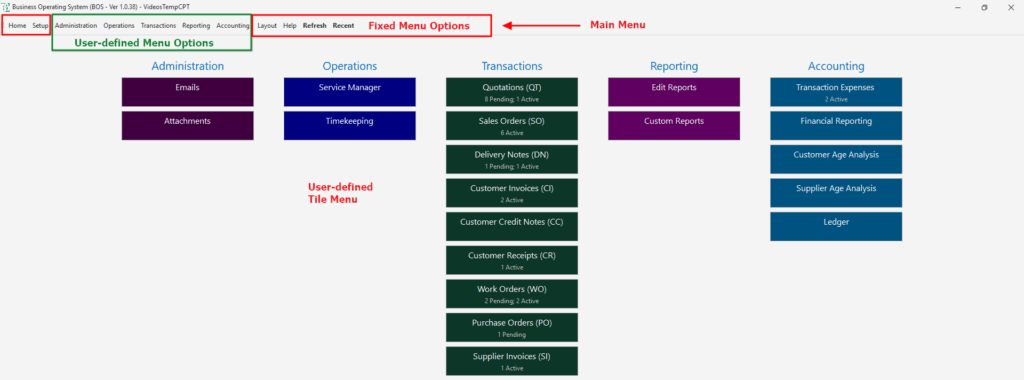
เมนูหลัก
- นี่คือเมนูหลักของซอฟต์แวร์ซึ่งประกอบด้วยแถวของปุ่มข้อความที่วางไว้ที่ด้านบนของหน้าต่าง
- เอกสารนี้เรียกมันว่า เมนูหลัก
- เมนูสามารถปรับแต่งได้ ดังนั้นการนำทางอาจแตกต่างกันระหว่างการตั้งค่าของคุณและของเรา
เมนูไทล์
- นี่คือเมนู หน้าแรก และให้ลิงก์ไปยังโมดูลที่ใช้บ่อย เช่น สำนักงาน, เวิร์กโฟลว์, บัญชี, และ รายงาน
- เมนูสามารถปรับแต่งได้
แถบปุ่ม
- โมดูลประกอบด้วยองค์ประกอบการนำทาง ฟังก์ชันการค้นหา และเมนูที่ด้านบนขวา
- ตัวเลือกเมนูและฟังก์ชันจะแตกต่างกันไปตามโมดูล
ปุ่มการดำเนินการ
- การแสดงผลส่วนใหญ่จะมีปุ่ม การดำเนินการ ซึ่งรวมฟังก์ชันในการแก้ไขธุรกรรม (เช่น การอัปเดตแบบกลุ่ม)
- รายการ การดำเนินการ จะเฉพาะเจาะจงกับแต่ละโมดูลและแตกต่างกันระหว่าง มุมมองรายการ (รายงาน) และ มุมมองแก้ไข (การป้อนหรือแก้ไขธุรกรรม)
เมนูบริบท
- เมนูบริบท คือเมนูย่อยที่เปิดขึ้นเมื่อคลิกขวาที่รายการ
- เมนูบริบทจะแตกต่างกันไปตามโมดูลและการแสดงผล
แผงควบคุม
- รายงานและการดำเนินการสามารถเปิดได้ที่แผงซ้าย แผงขวา หรือในหน้าต่างป๊อปอัป
- หน้าต่างป๊อปอัป:
- ยังคงเปิดอยู่ด้านบนของพื้นที่ทำงานจนกว่าจะปิด การปิดหน้าต่างเหล่านี้จะไม่แสดงคำเตือนหรือการยืนยัน ซึ่งแตกต่างจากการปิดหน้าต่างที่จะปิด QuickEasy BOS
- อาจปรับขนาดได้โดยใช้เครื่องมือมาตรฐานของ Windows
- ไม่สามารถย่อเก็บได้เนื่องจากจะระงับฟังก์ชันในหน้าต่างหลัก
การนำทางพื้นที่ทำงาน
- ลูกศร ย้อนกลับ ทางด้านซ้ายของหัวข้อ จะนำทางไปยังหน้าจอก่อนหน้า
- การกดจาก มุมมองรายการ (รายงาน) จะพาคุณกลับไปยังหน้าจอ เมนู
- การกดจาก มุมมองแก้ไข (ธุรกรรม) จะพาคุณกลับไปยัง มุมมองรายการ
- The Recent menu option shows a list of recently opened modules for quick navigation.
- การแสดงผลจะรวมมุมมองเฉพาะที่โมดูลมีหลายมุมมอง
- รายการรายการล่าสุดจะรีเซ็ตเมื่อปิด QuickEasy BOS
วิธีการสร้างเมนู

การสร้าง เมนู แบ่งออกเป็นสองส่วน:
- สร้างกลุ่มเมนูแบบกำหนดเอง:
- กลุ่มคือหัวข้อหลักที่คุณต้องการวางรายการเมนูแต่ละรายการไว้ใต้
- คุณสามารถสร้างกลุ่มได้มากเท่าที่ต้องการ ตัวอย่างเช่น คุณสามารถสร้างกลุ่มเดียวสำหรับธุรกรรมและตั้งชื่อว่า เวิร์กโฟลว์, หรือคุณสามารถสร้างสี่กลุ่มและตั้งชื่อว่า ธุรกรรมลูกค้า, ธุรกรรมผู้จัดหา, ธุรกรรมสินค้าคงคลัง, และ ธุรกรรมบัญชี
- รายการอาจปรากฏภายใต้หัวข้อหลายหัวข้อ ตัวอย่างเช่น ผู้ติดต่อ, ลูกค้า, และ ผู้จัดหา อยู่ภายใต้ การตั้งค่า (กลุ่มเมนูที่สร้างไว้ล่วงหน้า) แต่คุณยังสามารถรวมไว้ภายใต้หัวข้ออื่นๆ ที่คุณสร้างได้
- สร้างเทมเพลตเมนู:
- Menu Templates consist of three parts:
- กลุ่มเมนู ที่คุณสร้างตามขั้นตอนที่ 1
- กลุ่มเมนูคงที่ ที่สร้างไว้ล่วงหน้า (เช่น การตั้งค่า)
- รายการเมนูคงที่ที่เป็นฟังก์ชันแบบสแตนด์อโลน (เช่น วิธีใช้ รีเฟรช ล่าสุด)
- คุณสามารถสร้างเทมเพลตเมนูได้มากเท่าที่ต้องการ
- เทมเพลตเมนูจะถูกจัดสรรให้กับพนักงาน ตัวอย่างเช่น พนักงานที่บันทึกเฉพาะใบแจ้งหนี้และใบลดหนี้ของผู้จำหน่ายสามารถได้รับเทมเพลตเมนูที่มีเพียงธุรกรรมสองประเภทนี้และรายการเมนูคงที่
- คุณสามารถรวมรายการเมนูบนเมนูแบบไทล์หรือปล่อยให้เป็นรายการดรอปดาวน์บนเมนูด้านบน (เราแนะนำให้คุณรวมรายการที่ใช้บ่อยไว้ในเมนูแบบไทล์และปล่อยรายการที่ใช้ไม่บ่อยไว้ในเมนูด้านบน)
- Menu Templates consist of three parts:

