
เทมเพลตเมนู
- เมนูคือองค์ประกอบของส่วนติดต่อผู้ใช้แบบกราฟิก (GUI) ที่อนุญาตให้ผู้ใช้เข้าถึงคุณสมบัติและฟังก์ชันต่างๆ ของแอปพลิเคชันโดยการคลิกปุ่ม (ตัวเลือกเมนู)
- เมนูใน QuickEasy BOS สามารถปรับแต่งได้โดยการสร้างกลุ่มเมนูและเชื่อมโยงส่วนประกอบ (โมดูล) กับกลุ่มเหล่านี้
- กลุ่มเมนูและรายการเมนูคงที่จะถูกรวมอยู่ในเทมเพลตเมนูซึ่งถูกกำหนดให้กับผู้ใช้
การนำทาง: เมนูหลัก > การตั้งค่า > เมนู
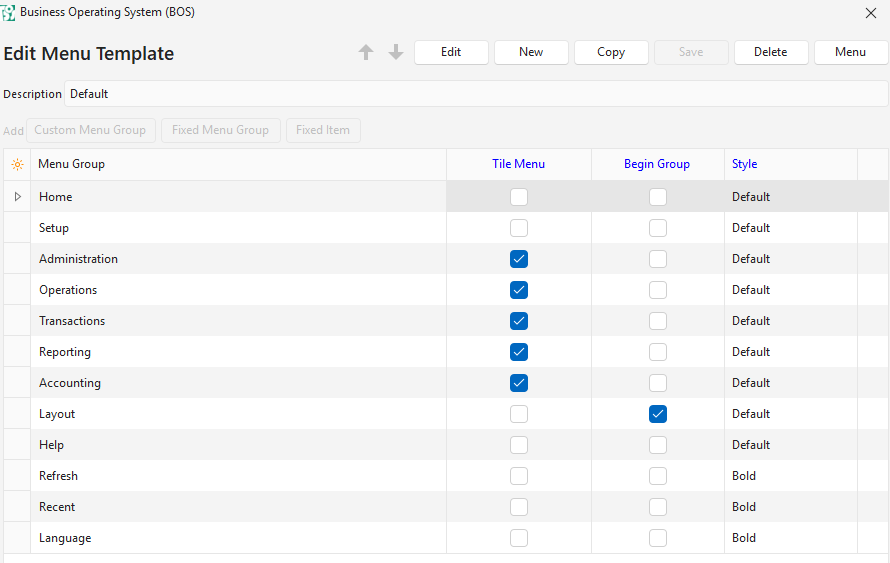
วิธีสร้างเทมเพลตเมนู
- นำทางไปที่ เมนูหลัก > การตั้งค่า > เมนู
- คลิกใหม่(ปุ่ม) ถัดจากคำอธิบายเทมเพลตเมนู (แผงด้านขวา)
- พิมพ์ชื่อสำหรับเมนูในช่องคำอธิบาย
- Add items to the menu by clicking a button next to Add and selecting an option from the dropdown list:
- กลุ่มเมนูที่กำหนดเอง: เพิ่มกลุ่มเมนูที่คุณสร้างขึ้น
- Fixed Menu Group: Adds built-in menu groups. The following options are available:
- ช่วยเหลือ:
- เปิดใช้งานการตรวจสอบฐานข้อมูล: เปิดใช้งานการตรวจสอบฐานข้อมูล
- ฐานความรู้: เปิดเอกสารออนไลน์
- เกี่ยวกับ QuickEasy Software: รวมหมายเลขเวอร์ชันปัจจุบันของเดสก์ท็อปและมือถือ
- อีเมลฝ่ายช่วยเหลือ QuickEasy: เปิดอีเมลโดยมีที่อยู่ของฝ่ายช่วยเหลือ QuickEasy กรอกไว้ล่วงหน้า
- ถังขยะ
- หน้าหลัก:
- เริ่มต้นใหม่: เริ่มต้น BOS ใหม่โดยไม่ต้องเข้าสู่ระบบอีกครั้ง
- ออก: ออกจาก BOS
- Layout: The Layout menu options:
- โหมดสว่าง
- โหมดมืด
- Window >
- 800 x 600
- 1024 x 768
- 1280 x 720
- 1366 x 768
- 1920 x 1080
- Setup: The setup menu options:
- ผู้ใช้
- การตั้งค่า
- การบัญชี
- เมนู
- หน่วยงาน
- ผู้ติดต่อ
- ลูกค้า
- ซัพพลายเออร์
- รายการ
- สินทรัพย์
- ประเภทปฏิทิน
- ประเภทธุรกรรม
- ประเภทการประมาณการ
- ประเภทบริการ
- ตัวแก้ไขภาษา
- ตัวออกแบบฟอร์ม
- เทมเพลตผลลัพธ์
- ตัวออกแบบผลลัพธ์
- แก้ไขรายงาน
- Accounting: Ledger, Customer Age Analysis, Supplier Age Analysis, Financial Reporting.
- หมายเหตุ: หากคุณต้องการรวมเพียงหนึ่งในตัวเลือกเหล่านี้ ให้สร้างกลุ่มเมนูที่กำหนดเองและเพิ่มเฉพาะตัวเลือกที่เกี่ยวข้อง
- Fixed Item: Adds built-in functions. The following options are available.
- ภาษา: อนุญาตให้ผู้ใช้สลับระหว่างภาษาอังกฤษและภาษาที่ต้องการ
- หมายเหตุ: ตัวเลือกนี้จะแสดงเฉพาะเมื่อภาษาที่ผู้ใช้เลือกไม่ใช่ภาษาอังกฤษ
- ล่าสุด: แสดงรายการแบบเลื่อนลงที่สามารถคลิกได้ของโมดูลที่เปิดล่าสุดและมุมมองที่เข้าถึง
- รีเฟรช: รีเฟรชการค้นหาทั้งหมดสำหรับโมดูลที่เปิดอยู่
- ภาษา: อนุญาตให้ผู้ใช้สลับระหว่างภาษาอังกฤษและภาษาที่ต้องการ
- ช่วยเหลือ:
- ดำเนินการเพิ่มรายการทั้งหมดที่คุณต้องการในเมนู
- จัดเรียงรายการใหม่โดยคลิกขวาที่รายการและเลือก เลื่อนขึ้น หรือ เลื่อนลง จากเมนูบริบท
- สำหรับแต่ละรายการที่เพิ่ม:
- คลิกที่ช่องทำเครื่องหมายใต้ เมนูไทล์ เพื่อรวมตัวเลือกเมนูใน เมนูไทล์
- คลิกช่องทำเครื่องหมายใต้เริ่มกลุ่มเพื่อรวมเส้นแบ่งก่อนรายการเมนู
- เลือกตัวหนาหรือค่าเริ่มต้น(ไม่ตัวหนา) จากรายการแบบเลื่อนลงภายใต้สไตล์
- คลิก บันทึก (ปุ่ม)
วิธีแก้ไขเทมเพลตเมนู
- นำทางไปที่ เมนูหลัก > การตั้งค่า > เมนู
- ในแผงด้านขวา คลิกขวาที่ชื่อของเมนูที่คุณต้องการแก้ไขและเลือกแก้ไขจากเมนูบริบท
- คลิก แก้ไข (ปุ่ม) บนป๊อปอัพ
- Add items to the menu by clicking a button next to Add and selecting an option from the dropdown list:
- กลุ่มเมนูที่กำหนดเอง
- กลุ่มเมนูคงที่
- รายการคงที่
- ลบรายการใดๆ โดยคลิกขวาที่รายการและเลือกลบจากเมนูบริบท
- จัดเรียงรายการใหม่โดยคลิกขวาที่รายการและเลือก เลื่อนขึ้น หรือ เลื่อนลง จากเมนูบริบท
- สำหรับแต่ละรายการในรายการ:
- คลิกที่ช่องทำเครื่องหมายใต้ เมนูไทล์ เพื่อรวมตัวเลือกเมนูใน เมนูไทล์
- คลิกที่ช่องทำเครื่องหมายใต้ เริ่มกลุ่ม เพื่อรวมเส้นคั่นก่อนรายการเมนู.
- เลือก ตัวหนา หรือ ค่าเริ่มต้น (ไม่หนา) จากรายการแบบเลื่อนลงภายใต้ รูปแบบ
- คลิก บันทึก (ปุ่ม)
วิธีคัดลอกเทมเพลตเมนูไปยังเทมเพลตเมนูใหม่
- นำทางไปที่ เมนูหลัก > การตั้งค่า > เมนู
- ในแผงด้านขวา คลิกขวาที่ชื่อเมนูที่คุณต้องการแก้ไขและเลือก คัดลอก จากเมนูบริบท
- คลิกขวาที่รายการเมนูที่มี – คัดลอก ต่อท้ายชื่อ และเลือก แก้ไข จากเมนูบริบท
- แก้ไขเทมเพลตเมนูที่คัดลอกตามต้องการ
วิธีลบเทมเพลตเมนู
- นำทางไปที่ เมนูหลัก > การตั้งค่า > เมนู
- ในแผงด้านขวา คลิกขวาที่ชื่อเมนูที่คุณต้องการแก้ไขและเลือก แก้ไข จากเมนูบริบท
- คลิก แก้ไข (ปุ่ม) บนป๊อปอัพ
- คลิกขวาที่ทุกรายการเมนูและเลือกลบจากเมนูบริบท
- เมื่อไม่มีรายการเหลืออยู่ ให้คลิกลบ(ปุ่ม) ที่แถวบนสุดของป๊อปอัป
- ยืนยันการลบในหน้าต่างป๊อปอัพ
วิธีเปลี่ยนสีไทล์
- นำทางไปที่ เมนูหลัก > การตั้งค่า > เมนู
- ในแผงด้านซ้าย คลิกขวาที่รายการและเลือก แก้ไข จากเมนูบริบท
- บนป๊อปอัพ: คลิกที่บล็อกถัดจาก สี.
- เลือกสีใหม่จากแผนภูมิสี
- คลิก บันทึก (ปุ่ม)
วิธีดูตัวอย่างเทมเพลตเมนู
- นำทางไปที่ เมนูหลัก > การตั้งค่า > เมนู
- คลิกขวาที่เทมเพลตเมนูที่คุณต้องการดูตัวอย่างและเลือก ดูตัวอย่าง จากเมนูบริบท
- เพื่อรีเซ็ตเมนูตัวอย่าง ให้ดูตัวอย่างเมนูอื่นหรือรีสตาร์ท QuickEasy BOS
วิธีเชื่อมโยงผู้ใช้กับเทมเพลตเมนู
- นำทางไปที่ เมนูหลัก > การตั้งค่า > ผู้ใช้
- คลิกแก้ไข(ปุ่ม)
- นำทางไปที่ผู้ใช้ที่คุณต้องการเปลี่ยนและเลือกเทมเพลตจากรายการแบบเลื่อนลงในคอลัมน์ เทมเพลตเมนู
- คลิก บันทึก (ปุ่ม)
- รีสตาร์ท BOS หากคุณเปลี่ยนเทมเพลตเมนูของคุณเอง

