
เค้าโครง
อินเทอร์เฟซ QuickEasy BOS สามารถปรับแต่งได้อย่างเต็มที่ รวมถึง เมนู และ เลย์เอาต์ การปรับแต่งนี้ขยายไปถึงผู้ใช้ขององค์กร ซึ่งสามารถจัดสรร เมนูแบบกําหนดเองได้
การแสดงผลแบ่งออกเป็นส่วนประกอบต่างๆ:
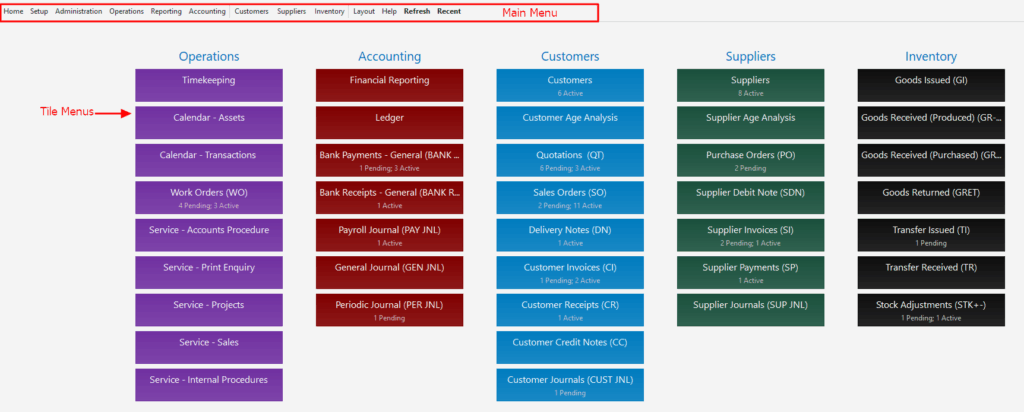
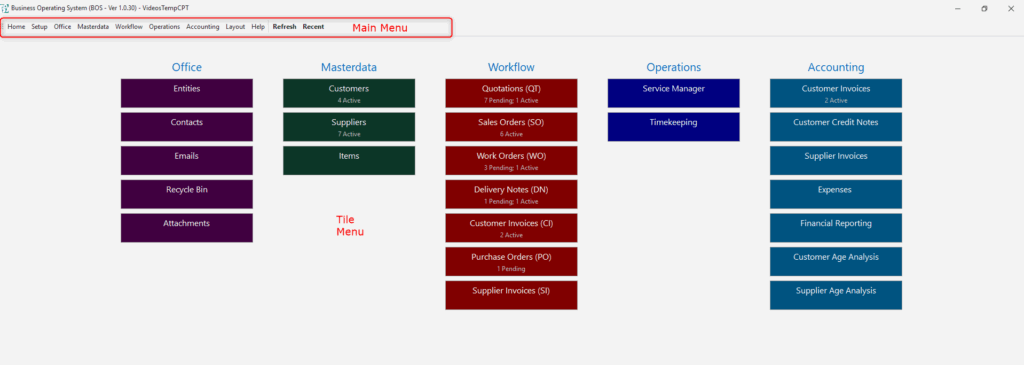
- เมนูหลักที่มีลิงก์ไปยังฟังก์ชันทั้งหมด
- เมนูไทล์ ที่มีทางลัดไปยังฟังก์ชันที่ใช้บ่อยที่สุด
- พื้นที่ทำงานสำหรับป้อนและดูข้อมูล
เมนู
ภาพรวม
| เมนู | คำอธิบาย |
|---|---|
| เมนูหลัก | เมนูหลัก หมายถึงแถวของปุ่มที่วางอยู่ที่ด้านบนของหน้าจอ ควรมีลิงก์ไปยัง โมดูล ทั้งหมดในแอปพลิเคชัน |
| เมนูไทล์ | เมนูไทล์ หมายถึงบล็อกสี่เหลี่ยมผืนผ้าสีที่คลิกได้ซึ่งจะแสดงเมื่อปิดอินเทอร์เฟซอื่นๆ ทั้งหมด |
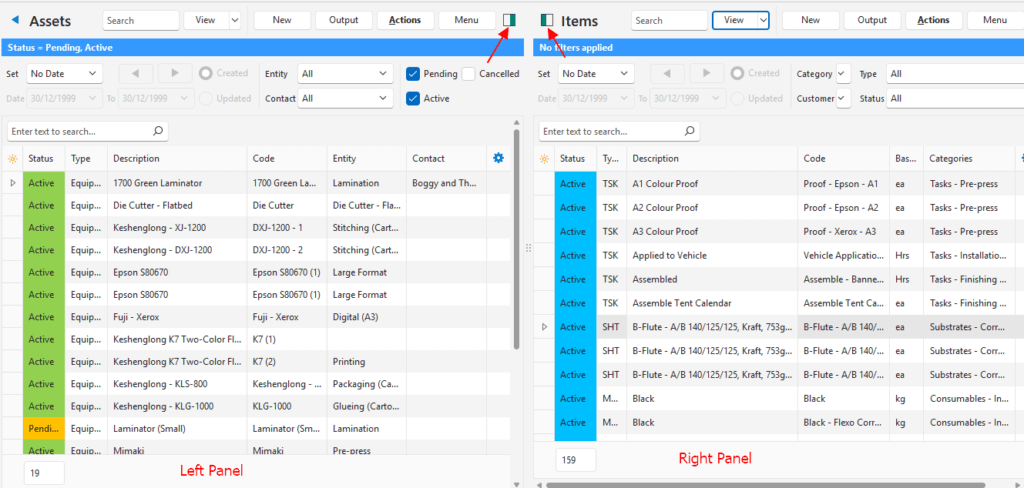
| พื้นที่ทำงาน | พื้นที่ทำงานคืออินเตอร์เฟซที่ใช้ในการดูและแก้ไขข้อมูล พื้นที่ทำงานส่วนใหญ่แบ่งออกเป็นแผงซ้ายและขวา |
| ส่วนท้าย | ส่วนท้ายหมายถึงแถบด้านล่างของหน้าจอที่แสดงข้อมูล |
เมนูหลัก
| การดำเนินการ | คำอธิบาย |
|---|---|
| การปรับแต่ง | เมื่อเปิด BOS เป็นครั้งแรก เมนูเริ่มต้นจะปรากฏขึ้นพร้อมลิงก์ไปยังโมดูล การตั้งค่า ทั้งหมด เมนูเริ่มต้นสามารถแก้ไขได้ สามารถสร้างเมนูเพิ่มเติมได้ ผู้ใช้สามารถเชื่อมโยงกับเมนูได้ ผู้ใช้ที่ไม่ได้เชื่อมโยงกับเมนูจะถูกเชื่อมโยงกับเมนูเริ่มต้นโดยอัตโนมัติหากมีการสร้างเมนู |
| กลุ่มเมนูคงที่ | ไม่สามารถเพิ่มกลุ่มเมนูคงที่ลงในเมนูไทล์ได้ อย่างไรก็ตาม สามารถเพิ่มรายการจากกลุ่มเมนูคงที่ลงในกลุ่มเมนูอื่นๆ และจากนั้นเพิ่มลงในเมนูไทล์ได้ กลุ่ม เมนูคงที่ คือ: ช่วยเหลือ: – เปิดใช้งานการตรวจสอบฐานข้อมูล: เปิดใช้งานตัวตรวจสอบฐานข้อมูล – ฐานความรู้: เปิดเอกสารออนไลน์ซึ่งรวมถึงคำอธิบายฟิลด์และบทแนะนำ – เกี่ยวกับ QuickEasy Software: แสดงหมายเลขเวอร์ชันของแอปเดสก์ท็อปและมือถือ – อีเมลฝ่ายช่วยเหลือ QuickEasy: เปิดแอปอีเมลภายในโดยมีที่อยู่อีเมลฝ่ายช่วยเหลือกรอกไว้ล่วงหน้า – ถังขยะ: เปิดถังขยะซึ่งสามารถกู้คืนหรือลบรายการอย่างถาวร หน้าหลัก: – เริ่มต้นใหม่: เริ่มต้น QuickEasy BOS ใหม่โดยไม่ต้องเข้าสู่ระบบอีกครั้ง – ออก: ออกจาก QuickEasy BOS ผู้ใช้ต้องเข้าสู่ระบบอีกครั้งเมื่อเปิด QuickEasy BOS ครั้งต่อไป เค้าโครง: – โหมดสว่าง: เปลี่ยนเป็นพื้นหลังสีเทากับข้อความสีดำ – โหมดมืด: เปลี่ยนเป็นพื้นหลังสีเทาเข้มและดำกับข้อความสีขาว – หน้าต่าง: ตัวเลือกความละเอียด: –800 x 600 –1024 x 768 –1280 x 720 –1366 x 768 –1920 x 1080 รีเซ็ตเค้าโครง: รีเซ็ตเลย์เอาต์เป็นความกว้างเริ่มต้น ขนาดแผงจะถูกบันทึกต่อผู้ใช้ อย่างไรก็ตาม หากผู้ใช้เข้าสู่ระบบจากคอมพิวเตอร์ที่มีความละเอียดต่างกัน ขนาดแผงอาจครอบตัดหรือบดบังองค์ประกอบการนําทางที่สําคัญ การรีเซ็ตเลย์เอาต์จะช่วยแก้ปัญหาได้ แต่จะรีสตาร์ท QuickEasy BOS การตั้งค่า: มีตัวเลือกการตั้งค่าทั้งหมด การบัญชี: – บัญชีแยกประเภท – การวิเคราะห์อายุลูกหนี้ (รวมถึงบัญชีแยกประเภทลูกค้า) – การวิเคราะห์อายุเจ้าหนี้ (รวมถึงบัญชีแยกประเภทผู้จำหน่าย) – การรายงานทางการเงิน |
| รายการคงที่ | ไม่สามารถเพิ่มรายการคงที่ลงในเมนูไทล์หรือกลุ่มเมนูอื่นๆ ได้ รายการมีดังนี้: – ภาษา: สลับระหว่างภาษาเริ่มต้นและภาษาที่สอง แสดงเฉพาะเมื่อภาษาของผู้ใช้ไม่ใช่ภาษาอังกฤษ – ล่าสุด: แสดงรายการแบบเลื่อนลงของโมดูลที่เปิดล่าสุดรวมถึงรายละเอียดของมุมมอง (รายงาน) – รีเฟรช: รีเฟรชการค้นหาทั้งหมดสำหรับโมดูลที่เปิดอยู่ |
เมนูไทล์
| การดำเนินการ | คำอธิบาย |
|---|---|
| การจัดตำแหน่ง | ไม่สามารถเปลี่ยนตำแหน่งของเมนูไทล์ได้ |
| การปรับแต่ง | เมนูไทล์สามารถเปิดหรือปิดได้เมื่อสร้างเมนู (การตั้งค่าเทมเพลตเมนู) เมนูไทล์ควรเชื่อมโยงไปยังโมดูลที่ใช้บ่อยและแสดงตัวบ่งชี้สถานะที่สําคัญ ผู้ใช้สามารถเลือก ไทล์ ที่จะปรากฏบน เมนูไทล์ ผู้ใช้สามารถเปลี่ยนสีของ เมนูกระเบื้องได้ อย่างไรก็ตาม ข้อความจะเป็นสีขาวเสมอ ดังนั้นสีที่เข้มกว่าจึงทํางานได้ดีที่สุด เมนูไทล์มีความยาวคงที่ หากชื่อบนไทล์ยาวเกินไป (เช่น ชื่อธุรกรรม) ชื่อจะถูกตัดทอน |
| ธุรกรรม | ถ้า ชนิดธุรกรรม ถูกเพิ่มลงในเมนูไทล์ จํานวนของเรกคอร์ดที่มีสถานะ ค้างอยู่ หรือ ใช้งานอยู่ จะแสดงบนเมนูไทล์ |
ปุ่มเค้าโครงบนเมนูหลัก
| ตัวเลือก | คำอธิบาย |
|---|---|
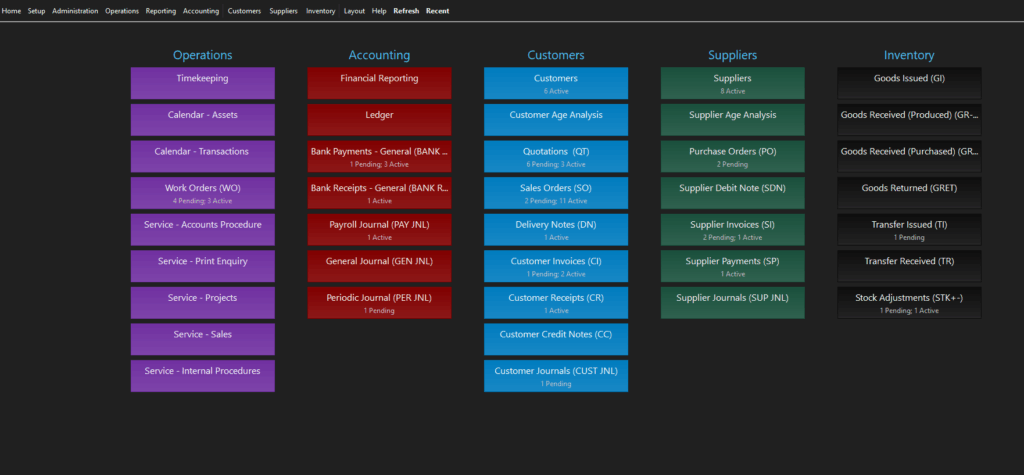
| โหมดสว่าง | สลับการแสดงผลเป็นพื้นหลังสีเทาอ่อนพร้อมข้อความสีดำ |
| โหมดมืด | สลับการแสดงผลเป็นพื้นหลังสีดำพร้อมข้อความสีขาว |
| หน้าต่าง | สามารถปรับขนาด QuickEasy BOS ได้โดยใช้เครื่องมือ Windows ปกติด้วยการลากด้านข้างหรือมุม สามารถย่อหน้าจอหลักได้ แต่ไม่สามารถย่อหน้าต่างป๊อปอัพได้ นอกจากนี้ยังมีตัวเลือกเค้าโครงในตัวเพื่อเปลี่ยนเค้าโครงโดยเลือกตัวเลือกจาก เค้าโครง (เมนู) > หน้าต่าง: – 800 x 600 – 1024 x 768 – 1280 x 720 – 1366 x 768 – 1920 x 1080 ตัวเลือกเหล่านี้ปรับขนาดหน้าต่าง ไม่ได้เปลี่ยนความละเอียดของอุปกรณ์ของคุณ |
| รีเซ็ตเค้าโครง | QuickEasy BOS จะบันทึกขนาดของแผงด้านขวาเมื่อคุณออกจากระบบและเปิดขนาดเดิมอีกครั้งเมื่อคุณเข้าสู่ระบบ หากคุณเข้าสู่ระบบอีกครั้งและต้องการรีเซ็ตขนาดของแผง คุณสามารถคลิกรีเซ็ตเค้าโครงบนตัวเลือกเมนูเค้าโครงเพื่อเปลี่ยนแผงด้านขวาเป็นขนาดเริ่มต้น ขั้นตอนนี้จำเป็นหากคุณเข้าสู่ระบบอีกครั้งจากอุปกรณ์ที่มีหน้าจอเล็กกว่า QuickEasy BOS ต้องรีสตาร์ทเพื่อใช้การเปลี่ยนแปลงนี้ |
| ป๊อปอัป | ฟังก์ชันบางอย่างจะเปิดหน้าต่างที่ด้านบนของจอแสดงผลปัจจุบัน ป๊อปอัปเหล่านี้สามารถย้าย (คลิกและลาก) หรือปรับขนาด (ลากด้านข้างหรือมุม) ไม่สามารถย่อป๊อปอัปได้เนื่องจากการมีอยู่ของป๊อปอัปจะบล็อกฟังก์ชันทั้งหมดบนหน้าจอด้านหลัง การปิดป๊อปอัปจะไม่มีข้อความเตือน (ในทางตรงกันข้าม การปิดหน้าต่างหลักจะขอการยืนยันการปิด QuickEasy BOS) |
พื้นที่ทำงาน
| การดำเนินการ | คำอธิบาย |
|---|---|
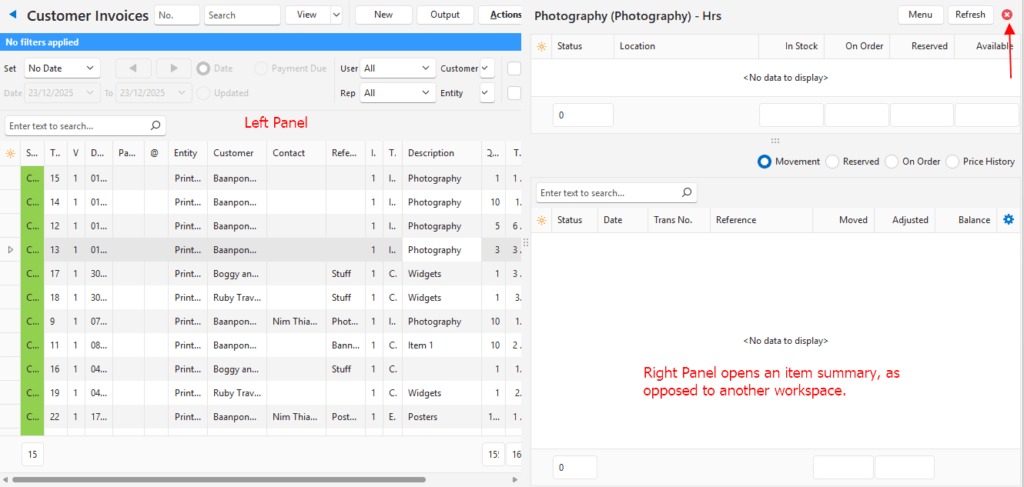
| แผง | พื้นที่ทํางานแบ่งออกเป็นแผงด้านซ้ายและขวา แผงด้านซ้ายจะมองเห็นได้เสมอ แผงด้านขวาสามารถแสดงหรือซ่อนได้ หากไม่มีแผงด้านขวาแผงด้านซ้ายจะยืดออกเพื่อให้เต็มหน้าจอ ขนาดของแผงด้านขวาจะถูกบันทึกไว้เมื่อออก แผงได้รับการออกแบบให้พอดีกับครึ่งหนึ่งของจอแสดงผล Full HD (กว้าง 1920 พิกเซล) โดยไม่จําเป็นต้องเลื่อนในแนวนอน การปรับขนาดแผงใดๆ จะแทนที่การตั้งค่านี้ |
| การจัดตำแหน่ง | แผงเดียวจะเชื่อมต่ออยู่ทางด้านขวาเมื่อคลิกแถบสีเขียว คลิกวงกลมสีแดงที่มี X เพื่อปิดแผง หากไม่มีบล็อกที่มีแถบสีเขียว จะไม่สามารถเคลื่อนย้ายแผงได้ (เช่น แผงรองรับจะเชื่อมต่อทางด้านขวาเท่านั้น) แผงเดียวอาจมีเส้นแบ่งแนวนอนหรือแนวตั้ง ในกรณีนี้สามารถปรับขนาดแผงได้โดยการลากเส้นแบ่ง แต่ไม่สามารถแยกออกจากกันได้ |
| การปรับขนาด | สามารถปรับขนาดแผงได้โดยเลื่อนเมาส์ไปที่จุดตรงกลางจนกว่าจะเปลี่ยนเป็นแถบที่มีลูกศรสองอัน แล้วเลื่อนเมาส์ไปทางซ้ายหรือขวา |
| รายการแบบเลื่อนลง | รายการแบบเลื่อนลงที่แคบเกินไปสามารถปรับขนาดได้โดยลากจุดสี่จุดไปทางขวา จุดสี่จุดจะอยู่ที่มุมขวาล่างของรายการแบบเลื่อนลง |
ส่วนท้าย
ส่วนท้ายไม่สามารถแก้ไขได้ มีไว้สำหรับแสดงข้อมูลเท่านั้น
| การแสดงผล | คำอธิบาย |
|---|---|
| ผู้ใช้ | ชื่อของผู้ใช้ |
| บริษัท | ชื่อของบริษัท |
การแก้ไขปัญหา: ไม่สามารถปรับขนาดแผงด้านขวาได้
- ขนาดของแผงด้านขวาจะถูกบันทึกไว้เสมอ
- หากคุณเข้าถึง QuickEasy BOS จากจอภาพที่มีความละเอียดแตกต่างกัน แผงด้านขวาอาจใหญ่เกินไป และอาจบดบังองค์ประกอบการนำทางที่จำเป็นในการปรับขนาด
- วิธีรีเซ็ตแผงด้านขวา: คลิก เลย์เอาต์ > รีเซ็ตเลย์เอาต์ (ในเมนูหลัก)
- เคล็ดลับ: จดบันทึกตำแหน่งที่คุณอยู่และสิ่งที่คุณกำลังดู เนื่องจากการรีเซ็ตเลย์เอาต์จะเริ่มต้น QuickEasy BOS ใหม่ ซึ่งจะล้างตำแหน่งการนำทางและรายการล่าสุดของคุณ

