
รายงานความไม่สอดคล้อง (NCR)
NCR เป็นเอกสารอย่างเป็นทางการที่ใช้ในการบันทึก ตรวจสอบ และแก้ไขสถานการณ์ที่มีบางอย่างไม่เป็นไปตามมาตรฐานที่กําหนด
มาตรฐานเหล่านั้นอาจเป็น:
- ขั้นตอนของ บริษัท
- ข้อกําหนดของสัญญา
- มาตรฐานอุตสาหกรรม เช่น ISO,
- ข้อกําหนดด้านกฎระเบียบหรือกฎหมาย
- ข้อกําหนดการออกแบบ
NCR จะเพิ่มขึ้นเมื่อ:
- สินค้ามีข้อบกพร่อง
- กระบวนการไม่ถูกต้อง
- ผลลัพธ์ไม่ตรงตามภาพวาดหรือข้อกําหนด
- มีการละเมิดข้อกําหนดด้านความปลอดภัยหรือการปฏิบัติตามข้อกําหนด
- ผลการตรวจสอบเผยให้เห็นการไม่ปฏิบัติตามขั้นตอนภายใน
NCR มักจะประกอบด้วย:
- คําอธิบายของความไม่สอดคล้อง
- การอ้างอิงถึงมาตรฐานหรือข้อกําหนดที่ละเมิด
- การวิเคราะห์สาเหตุที่แท้จริง (ทําไมมันถึงเกิดขึ้น)
- การดําเนินการแก้ไข (จะแก้ไขอย่างไร)
- การดําเนินการป้องกัน (จะหลีกเลี่ยงได้อย่างไรในอนาคต)
- ผู้รับผิดชอบและกําหนดเวลา
- การอนุมัติการตรวจสอบและการปิด
NCR ออกให้แก่:
- มั่นใจในคุณภาพและการปฏิบัติตามข้อกําหนด
- ป้องกันไม่ให้เกิดปัญหาซ้ํา
- ปรับปรุงกระบวนการ
- ให้การตรวจสอบย้อนกลับและความรับผิดชอบ
ตัวอย่าง
- โครงการก่อสร้างใช้คอนกรีตผิดเกรด→ NCR ที่ออก
- โรงงานผลิตชิ้นส่วนที่อยู่นอกความคลาดเคลื่อน→ NCR ออก
- การตรวจสอบ ISO พบเอกสารที่ขาดหายไป→ NCR ที่ออก
NCR ใน QuickEasy BOS
QuickEasy BOS จัดการ NCR อย่างเชี่ยวชาญโดยใช้ธุรกรรมและผู้จัดการบริการ
ธุรกรรม
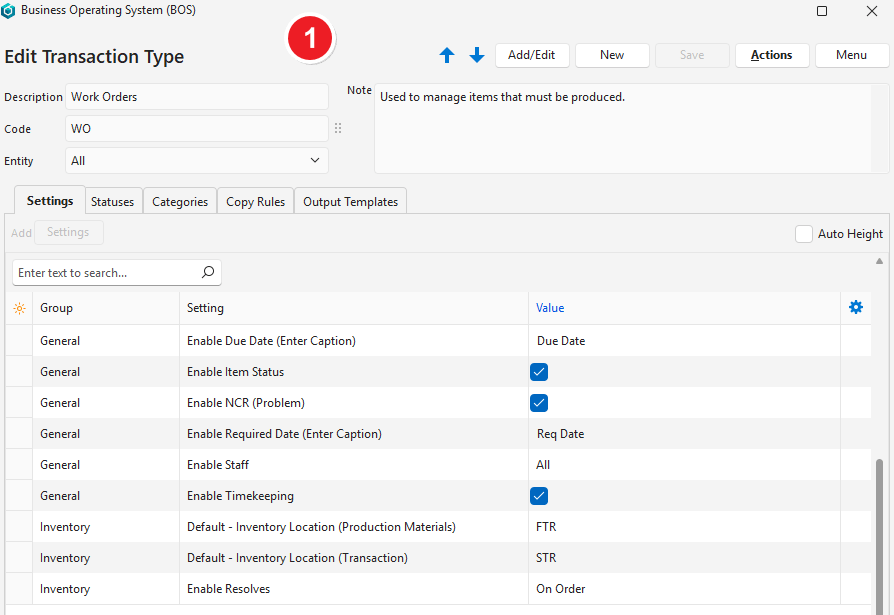
- สามารถเปิดใช้งาน NCR สําหรับธุรกรรมได้โดยทําเครื่องหมายที่ช่องถัดจากการตั้งค่าประเภทธุรกรรม: ทั่วไป>เปิดใช้งาน NCR (ปัญหา)
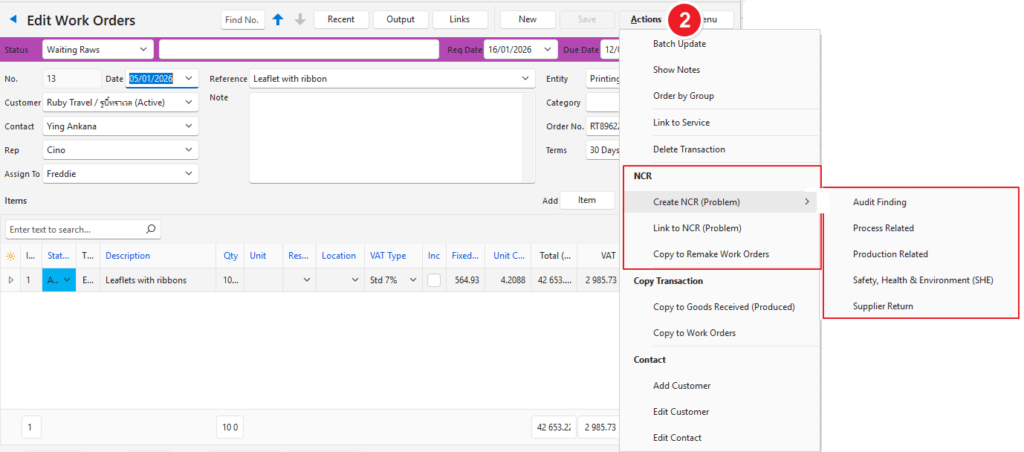
- การเปิดใช้งานการตั้งค่านี้จะแสดงตัวเลือกเพิ่มเติมเมื่อคลิกปุ่ม การดําเนินการ จากภายในธุรกรรมที่เกี่ยวข้อง
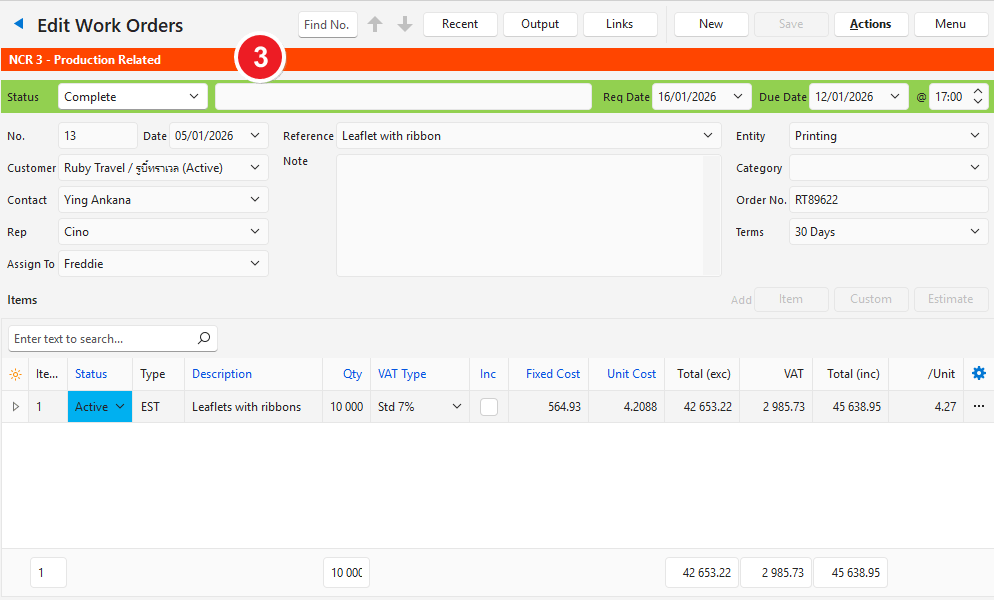
- เมื่อธุรกรรมถูกทําเครื่องหมายว่าไม่เป็นไปตามข้อกําหนด แบนเนอร์สีส้มจะแสดงบนธุรกรรมพร้อมหมายเลขตั๋วบริการ NCR ที่เกี่ยวข้อง
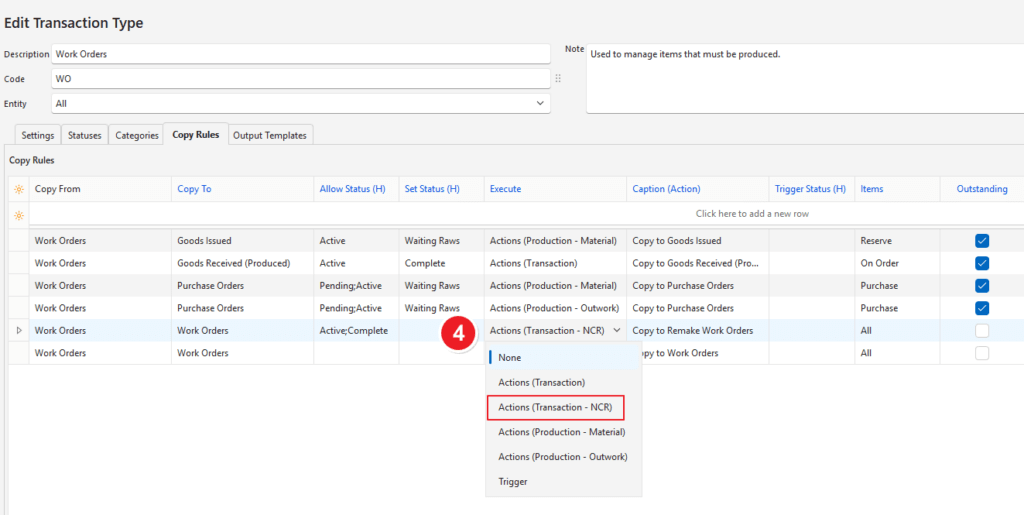
- สามารถสร้างกฎการคัดลอกเพื่อคัดลอกธุรกรรมไปยังธุรกรรม NCR เฉพาะได้ ฟังก์ชันจะรวมอยู่ใน Execute เพื่อระบุธุรกรรมเป็นธุรกรรม NCR
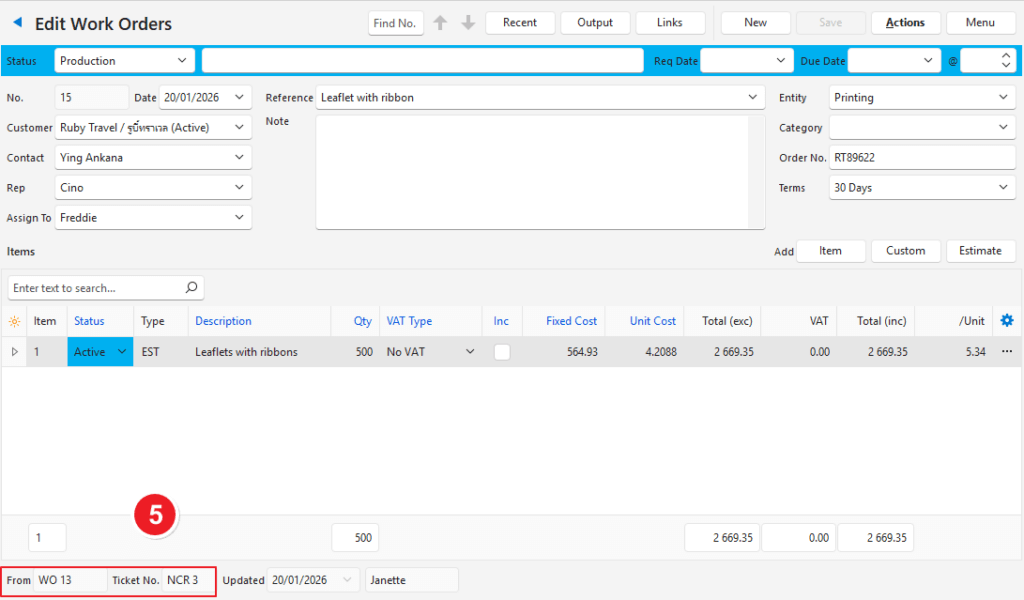
- เมื่อธุรกรรมถูกคัดลอกไปยังธุรกรรมรีเมค ข้อมูลจะแสดงในส่วนท้ายของธุรกรรม ปุ่ม ลิงก์ มีลิงก์ไปยังตั๋วและธุรกรรมอื่นๆ ในขั้นตอนการทําธุรกรรมเดียวกัน
ประเภทบริการ
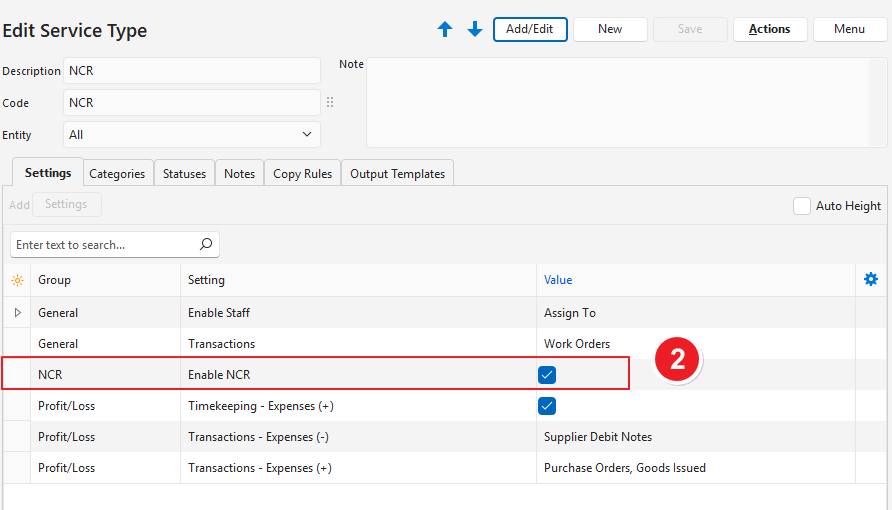
- ควรสร้าง ประเภทบริการ เฉพาะสําหรับ NCR และเพิ่มลงในเมนูที่เหมาะสม
- ประเภทบริการถูกระบุว่าเป็นประเภทที่ใช้สําหรับ NCR โดยเพิ่มการตั้งค่า NCR > เปิดใช้งาน NCR และทําเครื่องหมายที่ช่องทําเครื่องหมาย การตั้งค่านี้อาจถูกเพิ่มไปยังบริการหลายประเภท
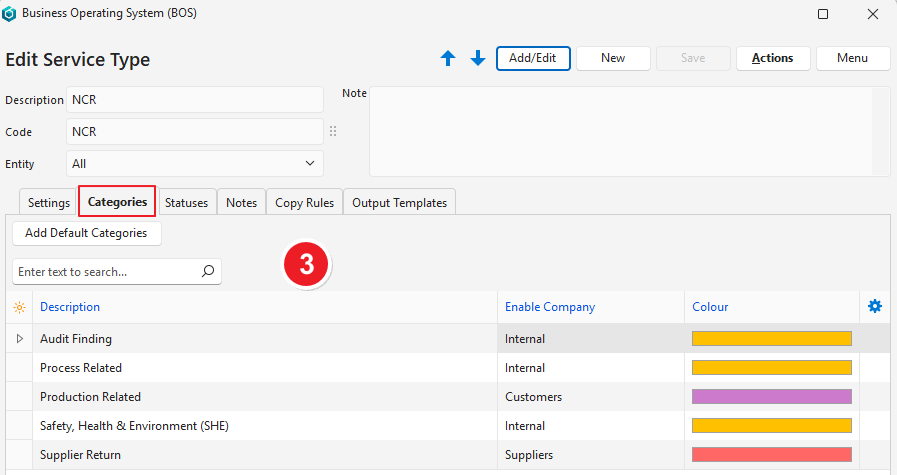
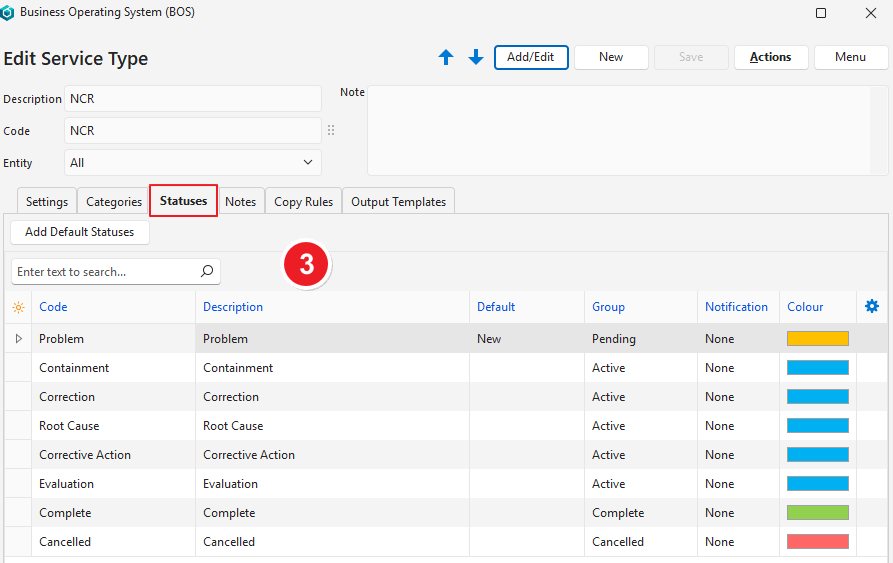
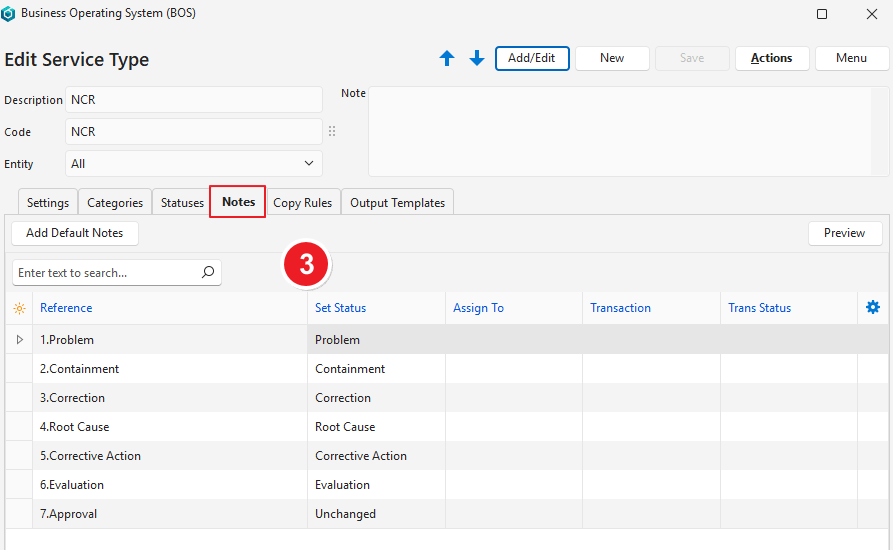
- สามารถเลือกประเภท สถานะ และหมายเหตุเริ่มต้นสําหรับ NCR ได้เมื่อสร้างประเภทบริการ
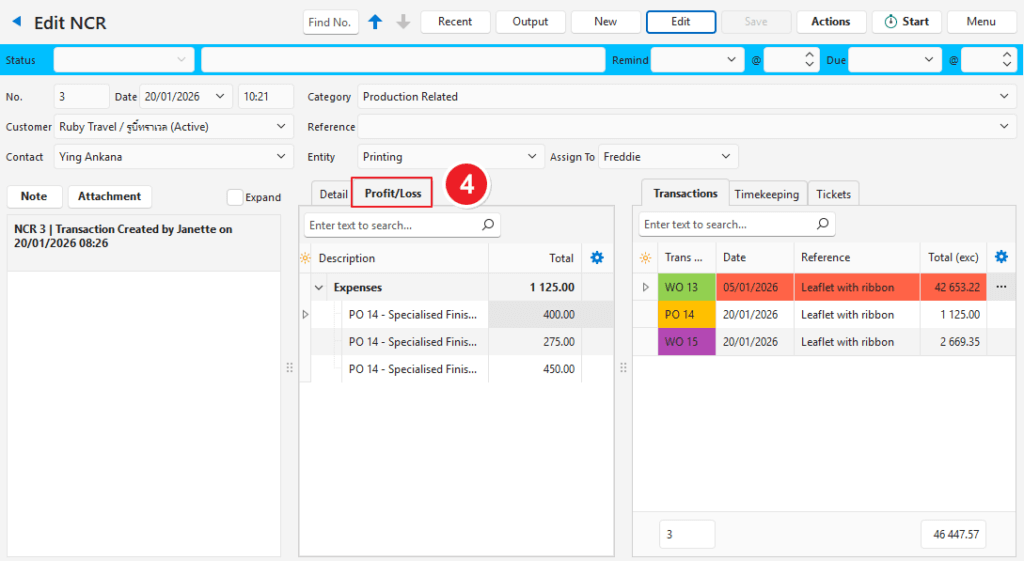
- สามารถระบุธุรกรรมที่เกี่ยวข้องและบันทึกการบอกเวลาเพื่อติดตามต้นทุนที่เกี่ยวข้องกับ NCR (ดูภาพหน้าจอ 2 กําไร/ขาดทุนด้านล่าง) หากตั้งค่าไว้ งบกําไรขาดทุนจะแสดงบนตั๋ว
บทช่วยสอน
วิธีสร้างและแก้ไขตั๋ว NCR
- ตัวอย่างนี้ขึ้นอยู่กับผลิตภัณฑ์ที่ผลิตจากใบสั่งงาน
- ควรเพิ่มหมายเหตุบนตั๋วบริการตามลําดับ
- แม้ว่าวิธีการเหล่านี้จะแสดงขั้นตอนทีละขั้นตอน แต่แต่ละคนอาจทําตามขั้นตอนในแต่ละวัน
- การผลิตควรเสร็จสิ้นก่อนปิดตั๋วเพื่อให้ค่าใช้จ่ายทั้งหมดรวมอยู่ด้วย
- ขั้นตอนที่ 8 (การสร้างใบสั่งงานเพิ่มเติม) สามารถดําเนินการได้ทุกขั้นตอน
- นําทางไปยังธุรกรรมที่มีข้อผิดพลาด (เช่น ใบสั่งงาน)
- คลิก การกระทํา (ปุ่ม) > สร้าง NCR (ปัญหา) และเลือกหนึ่งในตัวเลือกเหล่านี้:
- ผลการตรวจสอบ
- กระบวนการที่เกี่ยวข้อง
- การผลิตที่เกี่ยวข้อง
- ความปลอดภัย อาชีวอนามัย และสิ่งแวดล้อม (SHE)
- การคืนสินค้าของซัพพลายเออร์
- หากได้รับการยืนยัน ระบบจะสร้างและเปิดตั๋วบริการ
- บนตั๋วบริการ ธุรกรรมที่เชื่อมโยงจะแสดงบนแท็บ ธุรกรรม ซึ่งไฮไลต์ด้วยสีส้ม
- คลิก หมายเหตุ (ปุ่ม) และคลิก 1 ปัญหา.
- อธิบายปัญหาในส่วนหมายเหตุ
- มอบหมายให้กับ: เลือกผู้ใช้ที่ต้องแก้ไขปัญหาต่อไป
- คลิก บันทึก (ปุ่ม)
- คลิก หมายเหตุ (ปุ่ม) แล้วคลิก 2 การกักกัน
- อธิบายสิ่งที่เคย / จะทําเพื่อควบคุมปัญหาในส่วนหมายเหตุ
- มอบหมายให้กับ: เลือกผู้ใช้ที่ต้องแก้ไขปัญหาต่อไป
- คลิก บันทึก (ปุ่ม)
- คลิก Note (ปุ่ม) แล้วคลิก 3 การแก้ไข
- อธิบายสิ่งที่เคย / จะทําเพื่อแก้ไขปัญหาในส่วนหมายเหตุ
- มอบหมายให้กับ: เลือกผู้ใช้ที่ต้องแก้ไขปัญหาต่อไป
- คลิก บันทึก (ปุ่ม)
- บนตั๋วบริการ บน ธุรกรรม (แท็บ) ให้คลิกขวาที่ธุรกรรมที่มีเครื่องหมายเป็นสีส้ม แล้วคลิก เปิดธุรกรรม เมื่อเปิดธุรกรรม:
- คลิก การดําเนินการ (ปุ่ม) > คัดลอก เพื่อสร้างใบสั่งงานใหม่
- ในป๊อปอัป ให้ยกเลิกการเลือกรายการที่ต้องไม่คัดลอก
- ตรวจสอบว่ามีเครื่องหมายถูกถัดจาก เปิดธุรกรรมใหม่ (ซ้ายล่าง)
- คลิก คัดลอก (ปุ่ม)
- ในใบสั่งงานที่สร้างขึ้นใหม่ ให้แก้ไขคอลัมน์ ปริมาณ เพื่อระบุจํานวนผลิตภัณฑ์ทดแทนที่ต้องผลิต
- วางใบสั่งงานในการผลิต (ถ้าเชื่อมโยง) เพื่อให้สามารถประมวลผลงาน วัสดุ และงานนอกได้
- กลับไปที่ ตั๋วบริการ: จากธุรกรรม ให้คลิก ลิงก์ (ปุ่ม) > และคลิกหมายเลขตั๋วบริการ (เช่น NCR 3)
- คลิก การดําเนินการ (ปุ่ม) > คัดลอก เพื่อสร้างใบสั่งงานใหม่
- คลิก หมายเหตุ (ปุ่ม) แล้วคลิก 4 สาเหตุที่แท้จริง
- อธิบายสาเหตุของปัญหาในส่วนบันทึกย่อ
- มอบหมายให้กับ: เลือกผู้ใช้ที่ต้องแก้ไขปัญหาต่อไป
- คลิก บันทึก (ปุ่ม)
- คลิก หมายเหตุ (ปุ่ม) แล้วคลิก 5 การดําเนินการแก้ไข
- อธิบายว่าการดําเนินการแก้ไขคืออะไร / จะดําเนินการในส่วนหมายเหตุ
- มอบหมายให้กับ: เลือกผู้ใช้ที่ต้องแก้ไขปัญหาต่อไป
- คลิก บันทึก (ปุ่ม)
- คลิก หมายเหตุ (ปุ่ม) และคลิก 6 การประเมินผล
- พิมพ์การประเมินปัญหาในส่วนหมายเหตุ
- มอบหมายให้กับ: เลือกผู้ใช้ที่ต้องอนุมัติตั๋ว
- คลิก บันทึก (ปุ่ม)
- คลิก หมายเหตุ (ปุ่ม) แล้วคลิก 7 การอนุมัติ
- พิมพ์โน้ตใดๆ ในบล็อกที่ให้มา (ไม่บังคับ)
- คลิก “เสร็จสมบูรณ์ ” ภายใต้ Set Status (ตั้งค่าสถานะ)
- คลิก บันทึก (ปุ่ม)
วิธียกเลิกการเชื่อมโยงตั๋วจากธุรกรรม NCR
- เปิดตั๋วบริการที่เกี่ยวข้อง
- ภายใต้ธุรกรรม ให้คลิกขวาที่ธุรกรรมที่เชื่อมโยงตั๋ว (ธุรกรรมถูกเน้นด้วยสีส้ม) แล้วคลิก ยกเลิกการเชื่อมโยงธุรกรรม NCR
- ยืนยันว่าตั๋วควรถูกยกเลิกการเชื่อมโยง

