
ประเภทบริการแก้ไขมุมมองอินเทอร์เฟซ
ผู้จัดการบริการเป็นเครื่องมือที่ใช้ในการจัดการและปรับปรุงกระบวนการจัดการบริการขององค์กร ช่วยให้องค์กรทํางานอัตโนมัติและติดตามคําขอบริการ เหตุการณ์ การสอบถาม การเปลี่ยนแปลง และปัญหา ประกอบด้วยคุณสมบัติสําหรับการออกตั๋ว การจัดการ และการรายงาน มีจุดมุ่งหมายเพื่อปรับปรุงประสิทธิภาพ ลดเวลาหยุดทํางาน และรับประกันคุณภาพการบริการในระดับที่สูงขึ้นโดยช่วยให้องค์กรสามารถจัดการ จัดลําดับความสําคัญ และแก้ไขปัญหาได้อย่างมีประสิทธิภาพ
ผู้จัดการบริการใน QuickEasy BOS ยังสามารถใช้เพื่อติดตามและติดตามโอกาสในการขายและจัดการโครงการ
ชนิดบริการกําหนดอินเทอร์เฟซสําหรับตั๋วบริการ องค์กรอาจมีประเภทบริการไม่จํากัดจํานวน
การนําทาง: ประเภทบริการตั้งค่า>เมนู>หลัก
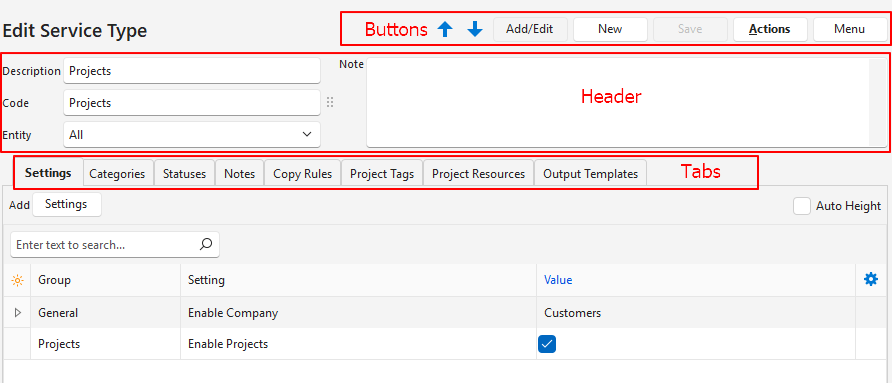
คำอธิบายปุ่ม
| ปุ่ม | คำอธิบาย |
|---|---|
| ลูกศร | นําทางระหว่างประเภทบริการ |
| เพิ่ม/แก้ไข | อนุญาตให้เพิ่มหรือแก้ไขข้อมูล |
| ใหม่ | สร้างชนิดบริการใหม่ |
| บันทึก | บันทึกการเปลี่ยนแปลงใดๆ |
| การดำเนินการ | – รีเฟรชการค้นหา: รีเฟร ชรายการค้นหา – สร้างรายงานกําไร/ขาดทุนใหม่: รีเฟรชรายงานกําไร/ขาดทุนด้วยการเปลี่ยนแปลงล่าสุด ต้องรันถ้าธุรกรรมที่เลือกมีการเปลี่ยนแปลง – อัปเดตหมายเลขเริ่มต้น/ถัดไป: อนุญาตให้เปลี่ยนตัวเลขได้ อย่างไรก็ตาม หมายเลขเริ่มต้นใหม่ต้องมากกว่าหมายเลขสุดท้ายที่ใช้ – อัพเดทหมายเลขบริการ (เลขที่) ลําดับ: อัปเดตลําดับหมายเลขสําหรับเอนทิตีทั้งหมด – ลบ: ลบประเภทบริการหากยังไม่ได้ใช้งาน |
| เมนู | การเข้าถึงของผู้ใช้: ตั้งค่าการเข้าถึงของผู้ใช้สําหรับประเภทบริการเฉพาะ แก้ไขเทมเพลตโครงการ: อนุญาตให้แก้ไขเทมเพลตโครงการได้ เค้าโครง |
ส่วนหัว
| ส่วนหัว | คำอธิบาย |
|---|---|
| คำอธิบาย | ฟิลด์สําหรับพิมพ์คําอธิบายสําหรับชนิดบริการ |
| รหัส | ฟิลด์สําหรับพิมพ์คําอธิบายสั้น ๆ สําหรับชนิดบริการ |
| หน่วยงาน | รายการดรอปดาวน์ของเอนทิตีที่ลงทะเบียนเพื่อให้ผู้ใช้เลือกอย่างใดอย่างหนึ่งหรือทั้งหมด |
| บันทึก | เขตข้อมูลสําหรับบันทึกย่อ |
การตั้งค่า (แท็บ)
การตั้งค่าจะปรับแต่งได้บนแท็บ การตั้งค่า หากไม่ได้เพิ่มการตั้งค่า การตั้งค่าจะยังคงมีผลบังคับใช้ที่สถานะเริ่มต้น
คำอธิบายปุ่มและตัวกรอง
| ปุ่ม / ตัวกรอง | คำอธิบาย |
|---|---|
| การตั้งค่า | เพิ่มการตั้งค่า |
| ความสูงอัตโนมัติ | ปรับความสูงของแถวให้พอดีกับรายการค้นหา |
คำอธิบายฟิลด์
| ฟิลด์ | คำอธิบาย |
|---|---|
| ตัวเลือกฟิลด์ (*) | อนุญาตให้ผู้ใช้เพิ่มหรือลบคอลัมน์ |
| ตัวแก้ไข | หมายเลขที่ระบบสร้างขึ้นสําหรับตัวแก้ไขภาษา |
| รหัส | หมายเลขที่ระบบสร้างขึ้นสำหรับรายการ |
| รหัสโมดูล | หมายเลขที่ระบบสร้างขึ้นสําหรับโมดูล |
| กลุ่ม | กลุ่มที่การตั้งค่าอยู่ |
| การตั้งค่า | คำอธิบายของการตั้งค่า |
| ค่า | ค่าของการตั้งค่าหรือช่องป้อนข้อมูล |
| สร้างแล้ว | วันที่เพิ่มการตั้งค่า |
| อัปเดตแล้ว | วันที่ที่อัปเดตการตั้งค่า |
| อัปเดตโดย | ผู้ใช้ที่อัปเดตการตั้งค่าครั้งล่าสุด |
| เมนู (…) | ตัวเลือกในการ ลบ การตั้งค่า การตั้งค่าจะถูกนําออกจากรายการ แต่ยังคงใช้เป็นค่าเริ่มต้น |
อธิบายการตั้งค่า
- หากเลือกประเภทธุรกรรมสําหรับการตั้งค่ากําไร / ขาดทุน งบกําไรขาดทุนจะแสดงสําหรับตั๋วบริการเป็นแท็บบนแผงกลางของแท็บรายละเอียด
- ประเภทธุรกรรมที่รวมอยู่ในกําไร/ขาดทุน:
- ต้องเชื่อมโยงกับตั๋วจึงจะรวมได้
- ไม่จําเป็นต้องลงรายการบัญชีไปยังบัญชีแยกประเภท (เช่น สามารถใช้ใบสั่งซื้อได้)
- รวมอยู่ในสถานะอื่นนอกเหนือจากยกเลิก
- ต้องรีสตาร์ท QuickEasy BOS หลังจากตั้งค่าตั๋วบริการแล้ว
| การตั้งค่า | คําอธิบาย |
|---|---|
| ค่าเริ่มต้น>ค่าเริ่มต้น – ตัวกรองข้อมูล | แสดงรายการตัวกรองเริ่มต้นสําหรับการเลือก: – วันนี้ – เดือนนี้ – รอดําเนินการ – ใช้งานอยู่ – รอดําเนินการ & ใช้งานอยู่ (ค่าเริ่มต้น) |
| ทั่วไป > เพิ่มในผู้ติดตาม | ตัวเลือกในการเลือกผู้ติดตามจากรายการนี้โดยทําเครื่องหมายในช่องทําเครื่องหมายอย่างน้อยหนึ่งช่อง: – ติดต่อ – ตัวแทน – มอบหมายให้ – ผู้ใช้ |
| ฟังก์ชันรายละเอียด>ทั่วไป | เขตข้อมูลสําหรับวาง กระบวนงานที่เก็บไว้ (SQL) เพื่อกรอกข้อมูลในส่วน รายละเอียด โดยอัตโนมัติ |
| ทั่วไป > ปิดใช้งานการกําหนดให้ (เปลี่ยนด้วยหมายเหตุ) | ช่องทําเครื่องหมาย หากเลือกผู้ใช้ที่ได้รับมอบหมายตั๋วสามารถเปลี่ยนแปลงได้โดยการเพิ่มบันทึกหรือใช้การอัปเดตเป็นชุดในมุมมองรายการ (เช่น การแก้ไขโดยตรงจะถูกบล็อก) |
| สถานะทั่วไป>ปิดใช้งาน (เปลี่ยนด้วยหมายเหตุ) | ช่องทําเครื่องหมาย หากเลือกสถานะของตั๋วสามารถเปลี่ยนแปลงได้โดยการเพิ่มบันทึกหรือใช้การอัปเดตเป็นชุดในมุมมองรายการเท่านั้น (เช่น การแก้ไขโดยตรงจะถูกบล็อก) |
| สินทรัพย์ General > Enable | ช่องทําเครื่องหมาย หากเลือก สินทรัพย์ จะเปิดใช้งาน หากเปิดใช้งานสินทรัพย์ จะมีรายการดรอปดาวน์บนตั๋วซึ่งสามารถเลือกเนื้อหาเฉพาะได้ |
| บริษัท General > Enable | รายการดรอปดาวน์เพื่อเลือกหนึ่งในตัวเลือกเหล่านี้: – ภายใน: ใช้สําหรับโครงการภายในองค์กร – ลูกค้า: ใช้สําหรับการสอบถามบัญชีหรือการขาย – ซัพพลายเออร์: ใช้สําหรับโครงการที่เกี่ยวข้องกับซัพพลายเออร์หรือคําถามของซัพพลายเออร์ การตั้งค่านี้ใช้ไม่ได้กับ NCR ดูหมวดหมู่ด้านล่าง |
| ข้อตกลงระดับการให้บริการ (SLA) ทั่วไป>เปิดใช้งาน | ช่องทําเครื่องหมาย หากเลือก SLA จะเปิดใช้งาน หากเปิดใช้งาน: – ต้องกรอกระยะเวลาที่คาดไว้ (ชั่วโมง SLA) สําหรับแต่ละหมวดหมู่บนแท็บของหมวดหมู่ – ต้องเลือกตัวเลือกความรุนแรง (ต่ํา ปานกลาง หรือสูง) สําหรับแต่ละหมวดหมู่ |
| พนักงาน General > Enable | รายการดรอปดาวน์เพื่อเลือกหนึ่งในตัวเลือกเหล่านี้: – ไม่มี: ไม่สามารถมอบหมายตั๋วได้ – ทั้งหมด: ตั๋วสามารถมอบหมายให้กับผู้ใช้และตัวแทนได้ – ตัวแทน: ตั๋วสามารถมอบหมายให้กับตัวแทนเท่านั้น – กําหนดให้: ตั๋วสามารถมอบหมายให้กับผู้ใช้เท่านั้น |
| ทั่วไป>เปิดใช้งานหมายเลขเวอร์ชัน | ช่องทําเครื่องหมาย หากเลือก จะสามารถสร้างเวอร์ชันของตั๋วได้ (เช่น เพื่อเสนอข้อเสนอที่แตกต่างกันให้กับลูกค้า) |
| การค้นหาข้อมูลอ้างอิง>ทั่วไป | ตัวเลือกในการสร้างรายการอ้างอิงสําหรับผู้ใช้เพื่อเลือก สามารถสร้างรายการได้โดยการพิมพ์ในคอลัมน์ ค่า แล้วกด Enter หลังจากแต่ละรายการ หากต้องการดูรายการทั้งหมด ให้คลิกช่องทําเครื่องหมายถัดจาก ความสูงอัตโนมัติ หากเว้นว่างไว้ ผู้ใช้จะต้องพิมพ์การอ้างอิงเมื่อสร้างตั๋ว |
| ธุรกรรม>ทั่วไป | ตัวเลือกในการเลือกธุรกรรมอย่างน้อยหนึ่งรายการ การคลิก แก้ไข ในคอลัมน์ Value จะเปิดอินเทอร์เฟซที่มีชนิดธุรกรรมที่สร้างขึ้นทั้งหมดในส่วน พร้อมใช้งาน – ย้ายประเภทธุรกรรมไปยังส่วน เลือก เพื่อรวมรายการธุรกรรมเหล่านั้น – ย้ายประเภทธุรกรรมที่เลือกไปยังส่วน พร้อมใช้งาน เพื่อลบออก คุณต้องรวมธุรกรรมแรกในโฟลว์ธุรกรรมเท่านั้น เนื่องจากธุรกรรมอื่นๆ ถูกสร้างขึ้นโดยการคัดลอกธุรกรรมนั้น (เช่น ใบเสนอราคาสามารถคัดลอกไปยังใบแจ้งหนี้>ของลูกค้าใบสั่ง>ขายได้) |
| NCR > เปิดใช้งาน NCR | ช่องทําเครื่องหมาย ถ้าเลือก ชนิดบริการจะใช้สําหรับการรายงานความไม่สอดคล้อง |
| กําไร/ขาดทุน > การบอกเวลาปกติ – ค่าใช้จ่าย (+) | ช่องทําเครื่องหมาย หากเลือกอัตรารายชั่วโมงคูณด้วยเวลาทํางานจะถูกเพิ่มลงในค่าใช้จ่าย การบอกเวลาต้องเชื่อมโยงกับตั๋วบริการ หรือธุรกรรมที่เชื่อมโยงกับตั๋วบริการ |
| กําไร/ขาดทุน >ธุรกรรม – ค่าใช้จ่าย (-) | อนุญาตให้ผู้ใช้เลือกประเภทธุรกรรมที่บันทึกค่าใช้จ่ายที่คืนเงินที่เกี่ยวข้องกับประเภทบริการ (เช่น ใบลดหนี้ซัพพลายเออร์) |
| กําไร/ขาดทุน >ธุรกรรม – ค่าใช้จ่าย (+) | อนุญาตให้ผู้ใช้เลือกชนิดธุรกรรมที่บันทึกค่าใช้จ่ายที่เกี่ยวข้องกับชนิดบริการ (เช่น การชําระเงินผ่านธนาคาร ใบแจ้งหนี้ของซัพพลายเออร์) |
| ธุรกรรม – รายได้ (-) | อนุญาตให้ผู้ใช้เลือกประเภทธุรกรรมที่บันทึกรายได้คืนที่เกี่ยวข้องกับประเภทบริการ (เช่น ใบลดหนี้) |
| ธุรกรรม – รายได้ (+) | อนุญาตให้ผู้ใช้เลือกชนิดธุรกรรมที่บันทึกรายได้ที่ได้รับที่เกี่ยวข้องกับชนิดบริการ (เช่น ใบแจ้งหนี้ของลูกค้า) |
| โครงการ>เปิดใช้งานโครงการ | ช่องทําเครื่องหมาย หากเลือก โปรเจ็กต์ จะเปิดใช้งาน คลิก บันทึก หลังจากทําเครื่องหมายในช่อง เพื่อสร้างสองแท็บนี้สําหรับโครงการ: – แท็กโครงการ – ทรัพยากรโครงการ |
| โครงการ > ที่ใช้ในการสร้างใบเสนอราคาโครงการ | แสดงรายการดรอปดาวน์ของชนิดธุรกรรมที่สร้างขึ้นทั้งหมดเพื่อให้ผู้ใช้เลือกชนิดที่ใช้สําหรับใบเสนอราคา |
| การขาย > เปิดใช้งานการขาย (แหล่งที่มาของลูกค้าเป้าหมาย ผู้อ้างอิง มูลค่า ความน่าจะเป็น) | เปิดใช้งานฟิลด์เพิ่มเติมสี่ฟิลด์ตามที่ระบุไว้ในการตั้งค่า |
| การค้นหา Sales > Lead Source | ตัวเลือกในการสร้างรายชื่อลูกค้าเป้าหมายให้ผู้ใช้เลือก (เช่น เว็บไซต์ การตลาดทางโทรศัพท์ ตัวแทน) สามารถสร้างรายการได้โดยพิมพ์ในคอลัมน์ ค่า แล้วกด Enter หลังจากแต่ละรายการ หากต้องการดูรายการทั้งหมด ให้คลิกช่องทําเครื่องหมายถัดจาก ความสูงอัตโนมัติ หากเว้นว่างไว้ ผู้ใช้ต้องพิมพ์แหล่งที่มาของลูกค้าเป้าหมายด้วยตนเอง |
สถานะ (แท็บ)
สามารถสร้างสถานะที่แตกต่างกันสําหรับบริการแต่ละชนิด
อธิบายปุ่ม
| ปุ่ม | คำอธิบาย |
|---|---|
| เพิ่มสถานะเริ่มต้น | ใช้ได้เฉพาะเมื่อยังไม่ได้สร้างสถานะ สามารถแก้ไขสถานะเริ่มต้นได้ ตัวเลือกในการเลือกสถานะเริ่มต้นเหล่านี้: – มาตรฐาน: รอดําเนินการ, ใช้งานอยู่, เสร็จสมบูรณ์, ยกเลิก – ไปป์ไลน์การขาย: รอดําเนินการ, ลูกค้าเป้าหมายที่ผ่านการรับรอง, การสาธิตหรือการประชุม, ข้อเสนอ, การเจรจาต่อรองและความมุ่งมั่น, โอกาสที่ชนะ, หลังการซื้อ, สูญหาย – ราคาสูงเกินไป, แพ้ – ไม่สามารถทําตามกําหนดเวลา, สูญหาย – ไม่พอใจกับคุณภาพ, สูญหาย – NCR: ปัญหา, การกักกัน, การแก้ไข, สาเหตุที่แท้จริง, การดําเนินการแก้ไข, การประเมินผล, เสร็จสมบูรณ์, ยกเลิก |
คำอธิบายฟิลด์
| ฟิลด์ | คำอธิบาย |
|---|---|
| ตัวเลือกฟิลด์ (*) | อนุญาตให้ผู้ใช้เพิ่มหรือลบคอลัมน์ |
| รหัส | หมายเลขที่ระบบสร้างขึ้นสำหรับรายการ |
| รหัสลำดับ | หมายเลขที่ระบบสร้างขึ้นสำหรับลำดับของสถานะ |
| รหัส | คําอธิบายสั้น ๆ ของสถานะ |
| คำอธิบาย | คําอธิบายสถานะแบบเต็ม |
| เริ่มต้น | สถานะหนึ่งต้องได้รับค่าเริ่มต้น: ใหม่ เมื่อมีการสร้างตั๋วใหม่ ตั๋วจะถูกตั้งค่าเป็นสถานะนี้โดยอัตโนมัติ |
| กลุ่ม | กลุ่มสถานะที่เกี่ยวข้อง ตัวเลือกคือ: – รอดําเนินการ – ใช้งานอยู่ – สมบูรณ์ – ยกเลิก |
| การแจ้งเตือน | ส่งอีเมลเพื่อแจ้งการเปลี่ยนแปลงสถานะ ตัวเลือกคือ: – ไม่มี: ไม่มีใครได้รับแจ้ง – ภายใน: เจ้าหน้าที่ภายในจะได้รับแจ้ง (เช่น ผู้ใช้ที่สร้างตั๋ว ตัวแทน และบุคคลที่ได้รับมอบหมายตั๋ว) – ทั้งหมด: ผู้ติดตามทุกคนจะได้รับการแจ้งเตือน (เช่น ทุกคนภายใต้ Internal และผู้ติดต่อของลูกค้าหรือซัพพลายเออร์) สามารถเพิ่มหรือลบผู้ติดตามได้จากเมนูมุมมอง>แก้ไข (ปุ่ม) > ของตั๋ว ดู/แก้ไขผู้ติดตาม |
| สี | สีที่จัดสรรให้กับสถานะ สามารถเปลี่ยนสีได้โดยคลิกลูกศรถัดจากบล็อกสีและเลือกสีใหม่ |
| เมนู (…) | เมนูย่อยซึ่งสามารถเข้าถึงได้โดยคลิกขวาที่รายการ โดยมีฟังก์ชันดังต่อไปนี้: – เลื่อนขึ้น: เลื่อนรายการให้สูงขึ้นหนึ่งบรรทัด – เลื่อนลง: เลื่อนรายการลงหนึ่งบรรทัด – ลบ: ลบรายการ |
คัดลอกกฎ (แท็บ)
- อนุญาตให้คัดลอกตั๋วเพื่อสร้างตั๋วใหม่
- ประเภทจะถูกคัดลอกหากประเภทบริการใหม่มีประเภทเดียวกันทุกประการ มิฉะนั้น ฟิลด์จะถูกปล่อยทิ้งไว้ว่างเปล่า
คำอธิบายปุ่มและตัวกรอง
| ฟิลด์ | คำอธิบาย |
|---|---|
| บันทึก | แสดงหรือซ่อนโน้ต |
| ดรอปดาวน์: ทั้งหมด, จาก, ถึง | กรองเรกคอร์ดเพื่อแสดงทั้งหมด เฉพาะเรกคอร์ดที่คัดลอกจาก หรือเฉพาะเรกคอร์ดที่คัดลอกไปยังชนิดบริการ |
คำอธิบายฟิลด์
| ฟิลด์ | คำอธิบาย |
|---|---|
| ตัวเลือกฟิลด์ (*) | อนุญาตให้ผู้ใช้เพิ่มหรือลบคอลัมน์ |
| รหัส | หมายเลขที่ระบบสร้างขึ้นสำหรับรายการ |
| คัดลอกจาก | ประเภทบริการที่จะ คัดลอกจาก (โดยปกติจะเป็นประเภทที่เข้าถึงกฎการคัดลอก) |
| คัดลอกไปที่ | ชนิดบริการที่จะ คัดลอกไปยัง |
| ตั้งค่าจากสถานะ | เลือกสถานะที่ตั๋วต้องมีเพื่ออนุญาตให้คัดลอกได้ เว้นว่างไว้เพื่ออนุญาตสถานะใดๆ |
| หัวข้อ | ฟิลด์สําหรับพิมพ์คําบรรยาย (เช่น คัดลอก) |
| รีเซ็ตโฟลว์ | ช่องทําเครื่องหมาย หากเลือก จะเริ่มโฟลว์ธุรกรรมใหม่ (เช่น ลบลิงก์ไปยังตั๋วและธุรกรรมอื่นๆ) |
| คัดลอกโครงการ | ช่องทําเครื่องหมาย หากเลือก โปรเจ็กต์จะถูกคัดลอกด้วย |
| การเข้าถึงของผู้ใช้ | แสดงผู้ใช้ที่มีสิทธิ์เข้าถึง |
| อัพเดทโดย | ผู้ใช้ที่อัปเดตกฎครั้งล่าสุด |
| สร้างแล้ว | วันที่ที่รายการถูกสร้าง |
| อัปเดตแล้ว | วันที่ที่รายการถูกอัปเดต |
| วิดเจ็ต | เมนูย่อยซึ่งสามารถเข้าถึงได้โดยคลิกขวาที่รายการ โดยมีฟังก์ชันดังต่อไปนี้: – ดู/แก้ไขโน้ต: อนุญาตให้ดู แก้ไข หรือสร้างโน้ตได้ – แก้ไขการเข้าถึงของผู้ใช้: ตั้งค่าการเข้าถึงของผู้ใช้สําหรับกฎการคัดลอก – ลบ: ลบกฎการคัดลอก |
หมายเหตุ (แท็บ)
หมายเหตุหมายถึงการตอบกลับและข้อความที่เพิ่มลงในตั๋วบริการ
คำอธิบายปุ่ม
| ปุ่ม | คำอธิบาย |
|---|---|
| เพิ่มโน้ตเริ่มต้น | ใช้ได้เฉพาะเมื่อยังไม่ได้สร้างโน้ต (หรือโน้ตทั้งหมดถูกลบ) บันทึกเริ่มต้นสามารถแก้ไขได้ ตัวเลือกในการเลือกโน้ตเริ่มต้น: – มาตรฐาน: บันทึก, ข้อความ, โทร, การประชุม, แก้ไขแล้ว – Helpdesk: หมายเหตุ, ข้อความ, การโทร, การประชุม, ไม่มีการตอบกลับใน 72 ชั่วโมง, ได้รับการแก้ไข – NCR: 1.ปัญหา 2.การกักกัน 3.การแก้ไข 4.สาเหตุที่แท้จริง 5.การดําเนินการแก้ไข 6.การประเมินผล 7.การอนุมัติ |
| ตัวอย่าง | แสดงบันทึกเพิ่มเติม (สร้างผ่านเมนูบริบท) ด้านล่างรายการ |
คำอธิบายฟิลด์
| ฟิลด์ | คำอธิบาย |
|---|---|
| ตัวเลือกฟิลด์ (*) | อนุญาตให้ผู้ใช้เพิ่มหรือลบคอลัมน์ |
| รหัส | หมายเลขที่ระบบสร้างขึ้นสำหรับรายการ |
| อ้างอิง | ชื่อของบันทึกย่อ |
| ตั้งค่าสถานะ | รายการดรอปดาวน์ของสถานะที่สร้างขึ้นทั้งหมด ผู้ใช้สามารถเลือก สถานะ ของตั๋วจะต้องเป็นอย่างไรหลังจากเพิ่มหมายเหตุ หรือเลือก ไม่เปลี่ยนแปลง จากรายการดรอปดาวน์ สามารถเลือกสถานะได้ด้วยตนเองเมื่อเพิ่มบันทึกย่อ |
| มอบหมายให้ | รายการดรอปดาวน์ของผู้ใช้ ตั๋วจะถูกกําหนดให้กับผู้ใช้ที่เลือกเมื่อมีการเพิ่มบันทึกย่อ สามารถเว้นว่างไว้ได้ ผู้ใช้ที่ได้รับมอบหมายตั๋วสามารถเปลี่ยนแปลงได้ด้วยตนเองเมื่อมีการเพิ่มบันทึกย่อ |
| ธุรกรรม | แสดงรายการดรอปดาวน์ของชนิดธุรกรรมที่สร้างขึ้นทั้งหมด อนุญาตให้เพิ่มบันทึกย่อเมื่อสถานะของธุรกรรมที่เชื่อมโยงเปลี่ยนเป็นสถานะเฉพาะตามที่เลือกในคอลัมน์สถานะการแปลง หากหมายเหตุที่เพิ่มเข้ามาเปลี่ยนสถานะของตั๋ว การเปลี่ยนแปลงจะมีผลก็ต่อเมื่อสถานะนั้นอยู่ในลําดับชั้นของสถานะที่ช้ากว่าสถานะปัจจุบันของตั๋ว (กล่าวคือ สามารถเปลี่ยนตั๋วจากใช้งานเป็นเสร็จสมบูรณ์ แต่ไม่สามารถเปลี่ยนจากเสร็จสมบูรณ์เป็นใช้งานอยู่) |
| สถานะทรานส์ | แสดงรายการดรอปดาวน์ของสถานะของธุรกรรมทั้งหมด (รายการที่เลือกในคอลัมน์ ธุรกรรม ) |
| สร้างแล้ว | วันที่ที่รายการถูกสร้าง |
| อัปเดตแล้ว | วันที่ที่รายการถูกอัปเดต |
| อัปเดตโดย | ผู้ใช้ที่อัปเดตรายการล่าสุด |
| เมนู (…) | เมนูย่อยซึ่งสามารถเข้าถึงได้โดยคลิกขวาที่รายการ โดยมีฟังก์ชันดังต่อไปนี้: – ดู/แก้ไขบันทึกย่อ: อนุญาตให้สร้าง แก้ไข หรือดูบันทึกเพิ่มเติม – ลบ: ลบรายการโน้ต |
หมวดหมู่ (แท็บ)
- หมวดหมู่อนุญาตให้จัดกลุ่มตั๋วบริการได้
- หมวดหมู่จะถูกคัดลอกไปยังตั๋วใหม่ตามกฎเหล่านี้:
- ตั๋วในประเภทบริการเดียวกัน หมวดหมู่จะถูกคัดลอก
- ตั๋วในประเภทบริการที่แตกต่างกัน หมวดหมู่จะถูกคัดลอกก็ต่อเมื่อประเภทบริการใหม่ (คัดลอกไปยัง) มีหมวดหมู่เดียวกัน
อธิบายปุ่ม
| ปุ่ม | คำอธิบาย |
|---|---|
| เพิ่มหมวดหมู่เริ่มต้น> NCR | เพิ่มหมวดหมู่เหล่านี้: – ผลการตรวจสอบ – กระบวนการที่เกี่ยวข้อง – การผลิตที่เกี่ยวข้อง – ความปลอดภัย อาชีวอนามัย และสิ่งแวดล้อม (SHE) – การส่งคืนซัพพลายเออร์ |
คำอธิบายฟิลด์
| ฟิลด์ | คำอธิบาย |
|---|---|
| ตัวเลือกฟิลด์ (*) | อนุญาตให้ผู้ใช้เพิ่มหรือลบคอลัมน์ |
| รหัส | หมายเลขที่ระบบสร้างขึ้นสำหรับรายการ |
| คำอธิบาย | คําอธิบายของหมวดหมู่ |
| เปิดใช้งานบริษัท | ฟิลด์จะแสดงก็ต่อเมื่อเลือกการตั้งค่า NCR > เปิดใช้งาน NCR แทนที่การตั้งค่าทั่วไปเพื่อเปิดใช้งาน บริษัท สําหรับ NCR อนุญาตให้เลือกบริษัทสําหรับทุกหมวดหมู่ ตัวเลือกคือ: – ภายใน – ลูกค้า – คู่ค้า |
| ความรุนแรง (ไอคอน) | ใช้ได้เฉพาะเมื่อเปิดใช้งานการตั้งค่านี้: ทั่วไป > เปิดใช้งานข้อตกลงระดับการให้บริการ (SLA) รายการดรอปดาวน์ของไอคอนความรุนแรง ตัวเลือกคือ: – ต่ํา – ปานกลาง – สูง |
| ชั่วโมง SLA | ใช้ได้เฉพาะเมื่อเปิดใช้งานการตั้งค่านี้: ทั่วไป > เปิดใช้งานข้อตกลงระดับการให้บริการ (SLA) จัดเตรียมฟิลด์สําหรับพิมพ์จํานวนชั่วโมงในการแก้ไขตั๋วควรใช้ |
| สี | ตัวเลือกในการเลือกสีสําหรับหมวดหมู่ |
| สร้างแล้ว | วันที่ที่รายการถูกสร้าง |
| อัปเดตแล้ว | วันที่ที่รายการถูกอัปเดต |
| อัปเดตโดย | ผู้ใช้ที่อัปเดตรายการล่าสุด |
แท็กโครงการ (แท็บ)
แท็กโครงการช่วยให้สามารถจัดกลุ่มและจัดประเภทโครงการได้ แท็บนี้จะแสดงเฉพาะเมื่อเปิดใช้งานการตั้งค่านี้: โครงการ>เปิดใช้งานโครงการ
คำอธิบายฟิลด์
| ฟิลด์ | คำอธิบาย |
|---|---|
| ตัวเลือกฟิลด์ (*) | อนุญาตให้ผู้ใช้เพิ่มหรือลบคอลัมน์ |
| รหัส | หมายเลขที่ระบบสร้างขึ้นสำหรับรายการ |
| รหัส | เขตข้อมูลสําหรับพิมพ์คําอธิบายสั้น ๆ ของแท็ก |
| คำอธิบาย | ฟิลด์สําหรับพิมพ์คําอธิบายของแท็ก |
| เมนู (…) | ตัวเลือกในการ ลบ แท็ก |
ทรัพยากรโครงการ (แท็บ)
ทรัพยากรโครงการช่วยให้ผู้ใช้สามารถกําหนดเครื่องมือหรือบุคคลที่ประมวลผลโครงการได้ โดยให้อัตรารายชั่วโมงซึ่งเป็นอัตราที่เรียกเก็บเงินสําหรับทรัพยากรนั้น แท็บนี้จะแสดงเฉพาะเมื่อเปิดใช้งานการตั้งค่านี้: > โครงการเปิดใช้งานโครงการและบันทึก (ปุ่ม) ถูกคลิก
คำอธิบายปุ่ม
| ปุ่ม | คำอธิบาย |
|---|---|
| เพิ่มพนักงาน | ให้รายชื่อพนักงาน สามารถเลือกและเพิ่มพนักงานได้โดยคลิกที่ชื่อพนักงานแล้วคลิกเลือก (ปุ่ม) |
คำอธิบายฟิลด์
| ฟิลด์ | คำอธิบาย |
|---|---|
| รหัส | หมายเลขที่ระบบสร้างขึ้นสำหรับรายการ |
| รหัสติดต่อ | หมายเลขที่ระบบสร้างขึ้นสําหรับ ผู้ติดต่อ ถ้าทรัพยากรเป็นผู้ติดต่อ |
| รหัส | ฟิลด์สําหรับพิมพ์คําอธิบายสั้น ๆ ของทรัพยากร ฟิลด์จะถูกกรอกไว้ล่วงหน้าด้วย ชื่อผู้ติดต่อ (ซึ่งสามารถแก้ไขได้) หากมีการเพิ่มพนักงาน |
| คำอธิบาย | ฟิลด์สําหรับพิมพ์คําอธิบายของทรัพยากร ฟิลด์จะถูกกรอกไว้ล่วงหน้าด้วย ชื่อเต็มของผู้ติดต่อ (ซึ่งสามารถแก้ไขได้) หากมีการเพิ่มพนักงาน |
| อัตรารายชั่วโมง | ฟิลด์สําหรับพิมพ์อัตรารายชั่วโมงของผู้ติดต่อ นี่ควรเป็นอัตราการเรียกเก็บเงินผู้ติดต่อ |
| สร้างแล้ว | วันที่ที่รายการถูกสร้าง |
| อัปเดตแล้ว | วันที่ที่รายการถูกอัปเดต |
| อัปเดตโดย | ผู้ใช้ที่อัปเดตรายการล่าสุด |
| ใช้งาน | ช่องทําเครื่องหมาย หาก เลือกทรัพยากรทํางาน อยู่ |
| วิดเจ็ต | ตัวเลือกในการ ลบ ทรัพยากร พนักงานจะถูกลบออกจากรายชื่อ แต่ไม่ถูกลบออกจากระบบ ทรัพยากรที่สร้างขึ้นโดยตรงจะถูกลบ |
เทมเพลตผลลัพธ์ (แท็บ)
เอาท์พุต เทมเพลตคือแบบฟอร์มหรือรายงานที่สามารถสร้างได้จากตั๋วบริการ (เช่น อีเมลที่กําหนดเอง รายงานสถานะโครงการ และรายการงานโครงการ)
คำอธิบายฟิลด์
| ฟิลด์ | คำอธิบาย |
|---|---|
| ตัวเลือกฟิลด์ (*) | อนุญาตให้ผู้ใช้เพิ่มหรือลบคอลัมน์ |
| รหัส | หมายเลขที่ระบบสร้างขึ้นสำหรับรายการ |
| คำอธิบาย | ฟิลด์สําหรับพิมพ์ชื่อของเท็มเพลตเอาต์พุต |
| ผู้ติดตาม | ตัวเลือกในการเลือกผู้ติดตาม ทั้งหมด ภายใน หรือ ภายนอก ซึ่งกําหนดผู้รับอีเมล ใช้ได้เฉพาะเมื่อมีการส่งเทมเพลตทางอีเมล |
| ผลลัพธ์ | ตัวเลือกในการเลือก Print Only, Email Only หรือ Print & Email |
| อนุญาตสถานะ | รายการดรอปดาวน์ของ สถานะ เพื่อเลือกสถานะที่อาจสร้างเอาต์พุต |
| หัวข้ออีเมล | ช่องทําเครื่องหมายซึ่งจะถูกเลือกโดยอัตโนมัติหากมีการป้อนหัวเรื่องอีเมลโดยใช้เมนูบริบทคลิกขวา |
| เนื้อความอีเมล | ช่องทําเครื่องหมายซึ่งจะถูกเลือกโดยอัตโนมัติหากมีการป้อนเนื้อหาอีเมลโดยใช้เมนูบริบทคลิกขวา |
| อัปโหลดแล้ว (.rtm) | ช่องทําเครื่องหมาย ซึ่งจะเลือกโดยอัตโนมัติหากมีการแนบเทมเพลต .rtm (ตัวสร้างรายงาน) โดยใช้เมนูบริบทคลิกขวา |
| สร้างแล้ว | วันที่ที่รายการถูกสร้าง |
| อัปเดตแล้ว | วันที่ที่รายการถูกอัปเดต |
| อัปเดตโดย | ผู้ใช้ที่อัปเดตรายการล่าสุด |
| วิดเจ็ต | เมนูย่อยซึ่งสามารถเข้าถึงได้โดยคลิกขวาที่รายการ โดยมีฟังก์ชันดังต่อไปนี้: – โหลดไฟล์ Reportbuilder (.rtm): โหลดไฟล์ Form Builder เพื่อใช้เป็นเทมเพลต – แก้ไขเนื้อหาอีเมล: สร้างข้อความเนื้อหาอีเมล – แก้ไขหัวเรื่องอีเมล: สร้างบรรทัดหัวเรื่องสําหรับอีเมล – ลบ: ลบเทมเพลต |

