
บทช่วยสอนเทมเพลตโครงการ
ผู้จัดการบริการเป็นเครื่องมือที่ใช้ในการจัดการและปรับปรุงกระบวนการจัดการบริการขององค์กร ช่วยให้องค์กรทํางานอัตโนมัติและติดตามคําขอบริการ เหตุการณ์ การสอบถาม การเปลี่ยนแปลง และปัญหา ประกอบด้วยคุณสมบัติสําหรับการออกตั๋ว การจัดการ และการรายงาน มีจุดมุ่งหมายเพื่อปรับปรุงประสิทธิภาพ ลดเวลาหยุดทํางาน และรับประกันคุณภาพการบริการในระดับที่สูงขึ้นโดยช่วยให้องค์กรสามารถจัดการ จัดลําดับความสําคัญ และแก้ไขปัญหาได้อย่างมีประสิทธิภาพ
ผู้จัดการบริการใน BOS ยังสามารถใช้เพื่อติดตามและติดตามลูกค้าเป้าหมายและเพื่อจัดการโครงการ
การนําทาง: ประเภทบริการตั้งค่า>เมนู>หลัก
วิธีสร้างหรือแก้ไขเทมเพลตโครงการ
- Project Templates work across three levels:
- ตั้งชื่อโครงการ (เพิ่มรายการ)
- สร้างส่วนย่อยสําหรับโครงการและตั้งค่าตัวเลือกการเรียกเก็บเงิน (เพิ่ม รายการย่อย)
- สร้างงานแต่ละงานและเลือกทรัพยากรและระยะเวลาสําหรับแต่ละงาน (เพิ่มรายการด้านบน ด้านล่าง หรือทําซ้ํารายการ)
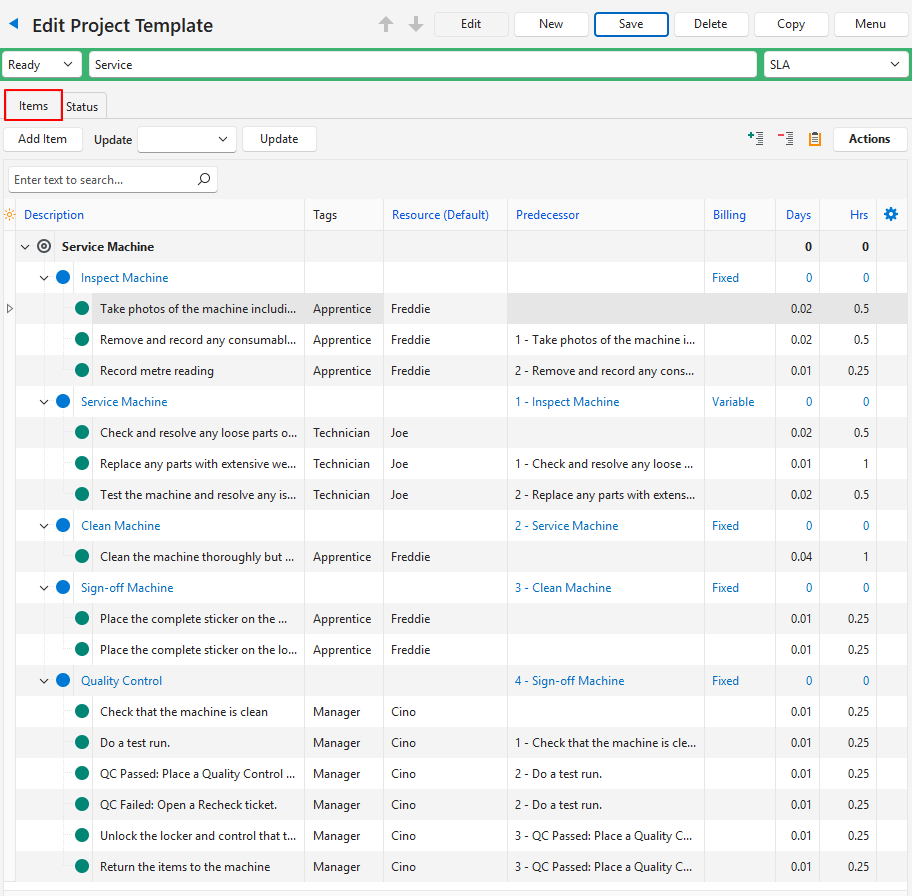
- ไปที่ ชนิดบริการ
- คลิกขวาที่ ประเภทบริการ แล้วเลือก แก้ไขเทมเพลตโครงการ จากเมนูบริบท
- คลิก สร้าง (ปุ่ม)
- คลิกแก้ไข(ปุ่ม)ที่แถวบนถ้าไม่เป็นสีเทา
- Fill in the Status Bar section as follows:
- ฟิลด์แรก = เลือกสถานะจากรายการดรอปดาวน์ ตัวเลือกคือ แบบร่าง ตรวจทาน หรือพร้อม
- ฟิลด์ที่สอง = พิมพ์ คําอธิบาย สําหรับเทมเพลต
- Third field = Select a Service Type from the dropdown list.
- หมายเหตุ ถ้าคุณคลิกขวาที่ ชนิดบริการ ระบบจะเลือกประเภทบริการนั้นโดยอัตโนมัติ
- Fill in Items (tab) as follows (it should be open by default, else click Items (tab)):
- คลิก เพิ่มรายการ (ปุ่ม)
- ในแถวที่สร้างขึ้นใหม่ ให้พิมพ์คําอธิบายสําหรับโครงการในคอลัมน์ คําอธิบาย
- Right click the description you just typed and select Add Sub-Item from the context menu.
- คําอธิบาย = พิมพ์คําอธิบายสําหรับรายการย่อย
- การเรียกเก็บเงิน = เลือกตัวเลือกการเรียกเก็บเงินจากรายการดรอปดาวน์
- Right click the description of the sub-item you just added and select Add Sub-Item from the context menu.
- คําอธิบาย = พิมพ์คําอธิบายสําหรับรายการย่อย
- ทรัพยากร (ค่าเริ่มต้น) = เลือกทรัพยากรจากรายการดรอปดาวน์ของทรัพยากร ทรัพยากรอื่นอาจถูกเลือกเมื่อสร้างตั๋ว
- ก่อนหน้า = เลือกงานที่ต้องทําให้เสร็จก่อนที่งานปัจจุบันจะสามารถเริ่มต้นได้ หากมีรุ่นก่อนหน้าที่ถูกต้องสามารถเลือกได้จากรายการแบบหล่นลงในคอลัมน์รุ่นก่อน
- วัน = พิมพ์จํานวนวันที่งานควรใช้
- Hrs = พิมพ์จํานวนชั่วโมงที่งานควรใช้
- คลิกขวาที่คําอธิบายของรายการย่อยที่คุณเพิ่งเพิ่ม แล้วเลือกตัวเลือกใดตัวเลือกหนึ่งต่อไปนี้
- ฉันใส่รายการข้างต้น
- แทรกรายการด้านล่าง
- ทําซ้ํา
- แก้ไขรายการที่เพิ่มใหม่ตามที่อธิบายไว้ในขั้นตอนที่ 6d
- ถ้าคุณเลือก แทรกรายการด้านล่าง or ทําซ้ําคุณสามารถเลือก ก่อนหน้า จากรายการดรอปดาวน์ใน คอลัมน์ ก่อนหน้า. คุณควรเลือกรุ่นก่อนหากคุณต้องการให้ขั้นตอนดําเนินการต่อเนื่องกันและไม่พร้อมกัน
- ทําซ้ํา ขั้นตอนที่ 6f เพื่อเพิ่มงานทั้งหมดเป็นรายการย่อย
- ทําซ้ํา ขั้นตอนที่ 6 สําหรับแต่ละขั้นตอนที่เป็นอิสระของโครงการ
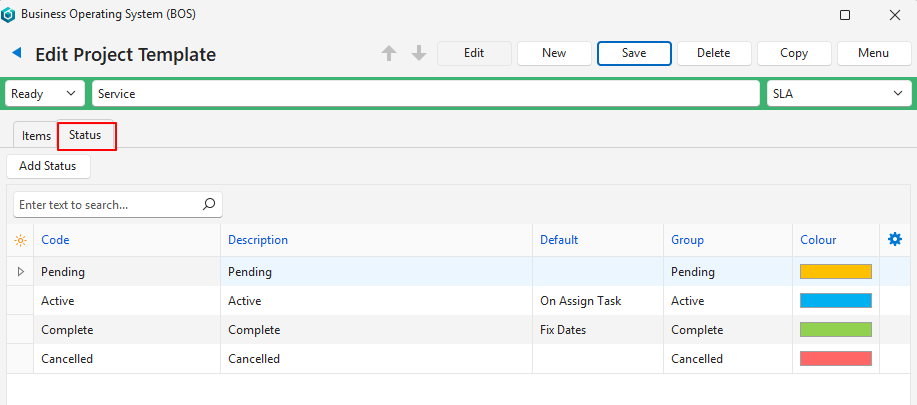
- Click Status (tab).
- คลิก เพิ่มสถานะ (ปุ่ม) เพื่อเพิ่มสถานะ (ไม่บังคับ)
- กรอกข้อมูลในบรรทัดที่เปิดขึ้นที่ด้านล่างของสถานะที่มีอยู่ดังนี้:
- รหัส = พิมพ์คําอธิบายสั้น ๆ สําหรับสถานะ
- คําอธิบาย = พิมพ์คําอธิบายหรือคําอธิบายที่ยาวขึ้นสําหรับสถานะ
- ค่าเริ่มต้น = เลือกว่าสถานะเป็นค่าเริ่มต้นสําหรับ วันที่แก้ไข หรือ เมื่อมอบหมายงาน ปล่อยคอลัมน์ว่างไว้หากสถานะไม่ใช่ค่าเริ่มต้น
- เลือก กลุ่ม สําหรับสถานะจากกลุ่มสถานะคงที่: รอดําเนินการ ใช้งานอยู่ เสร็จสมบูรณ์ หรือ ยกเลิกแล้ว
- เลือกสีสําหรับสถานะโดยคลิกที่บล็อกสีเพื่อแสดงลูกศร และคลิกลูกศรเพื่อเปิดอินเทอร์เฟซการเลือกสี
- แก้ไขคําอธิบายสถานะและตัวเลือกที่มีอยู่ในคอลัมน์ ค่าเริ่มต้น หากมี
- คลิก บันทึก (ปุ่ม) หากไม่เป็นสีเทา (หากเป็นสีเทา แสดงว่าการเปลี่ยนแปลงถูกบันทึกไว้แล้ว)
วิธีคัดลอกเทมเพลตโครงการ
- แก้ไข เทมเพลตโครงการ
- คลิก คัดลอก (ปุ่ม)
- ยืนยันว่าคุณต้องการคัดลอกเทมเพลต
- คลิก แก้ไข (ปุ่ม) และแก้ไขเทมเพลตที่คัดลอกตามที่อธิบายไว้ข้างต้น
- คลิก บันทึก (ปุ่ม)
วิธีแก้ไขเทมเพลตโครงการ
- จากรายการ เทมเพลตโครงการ ให้ดับเบิลคลิกที่เทมเพลตที่คุณต้องการแก้ไข
- คลิก แก้ไข (ปุ่ม) ที่แถวบนสุด
- Edit the fields as needed on the Items and Status tabs.
- หมายเหตุ ตัวเลือกปกติจะพร้อมใช้งานสําหรับแท็บ สถานะ (เช่น เลื่อนขึ้น เลื่อนลง ลบ)
- คลิก บันทึก (ปุ่ม) ในแถวบนสุด
วิธีแก้ไขหลายฟิลด์
- แก้ไขเทมเพลตโครงการ
- คลิก แก้ไข (ปุ่ม) ที่แถวบนสุดของปุ่ม
- เลือกรายการที่คุณต้องการแก้ไข (ใช้ Ctrl คลิกซ้ายเพื่อเลือกหลายรายการ)
- เลือกตัวเลือกใดตัวเลือกหนึ่งต่อไปนี้ถัดจากอัปเดต
- แท็ก:
- เลือก แท็ก จากรายการดรอปดาวน์ที่อยู่ติดกัน
- คลิก เพิ่ม (ปุ่ม) เพื่อเพิ่มแท็กไปยังรายการที่เลือก
- คลิก ลบ (ปุ่ม) เพื่อลบแท็กออกจากรายการที่เลือก
- ยืนยันการดําเนินการ
- ทรัพยากร:
- เลือก ทรัพยากร จากรายการดรอปดาวน์ที่อยู่ติดกัน
- คลิก อัปเดต (ปุ่ม)
- ยืนยันการอัปเดต
- วัน:
- พิมพ์จํานวนวันในเขตข้อมูลที่อยู่ติดกัน
- คลิก อัปเดต (ปุ่ม)
- ยืนยันการอัปเดต
- Hrs:
- พิมพ์จํานวนชั่วโมงในเขตข้อมูลที่อยู่ติดกัน
- คลิก อัปเดต (ปุ่ม)
- ยืนยันการอัปเดต
- แท็ก:
วิธีลบเทมเพลตโครงการ
- แก้ไข เทมเพลตโครงการ
- คลิก ลบ (ปุ่ม)
- ยืนยันการลบ
วิธีลบรายการโครงการ
- แก้ไข เทมเพลตโครงการ
- คลิก รายการ (แท็บ)
- คลิก + เพื่อขยายมุมมองแบบต้นไม้
- เริ่มต้นที่รายการต่ําสุดของสาขาที่คุณต้องการลบ คลิกขวาที่รายการ แล้วเลือกลบ จากเมนูบริบท
- ยืนยันการลบ
- ทําซ้ํา ขั้นตอนที่ 4 และ 5 ขณะเลื่อนมุมมองต้นไม้ขึ้น (จากล่างขึ้นบน) จนกว่ารายการทั้งหมดที่คุณต้องการลบจะถูกลบ
วิธีเพิ่มรุ่นก่อน
รุ่นก่อนทําให้แน่ใจว่ามีการปฏิบัติตามลําดับที่ถูกต้อง
- แก้ไขเทมเพลตโครงการ
- คลิก รายการ (แท็บ)
- คลิก + เพื่อขยายมุมมองแบบต้นไม้
- เลือกรายการที่คุณต้องการแก้ไข (ใช้ Ctrl คลิกซ้ายเพื่อเลือกหลายรายการ)
- คลิก การดําเนินการ (ปุ่ม) > เพิ่มรุ่นก่อนหน้า
- ยืนยันว่าคุณต้องการอัปเดตสินค้า
- รุ่นก่อนจะถูกเพิ่มตามการจัดกลุ่มและรายการที่เลือกดังนี้:
- หากมีรายการตั้งแต่สองรายการขึ้นไปในระดับเดียวกันรายการที่สองจะได้รับรายการแรกเป็นรายการก่อนหน้าและอื่น ๆ
- หากมีรายการเดียวในระดับ หรือหากรายการเป็นรายการแรกในระดับ จะไม่มีการเพิ่มรายการก่อนหน้า
- ส่วน (รายการระดับ 2) ได้รับส่วนก่อนหน้าเป็นส่วนก่อนหน้า
วิธีลบรุ่นก่อน
- แก้ไขเทมเพลตโครงการ
- คลิก รายการ (แท็บ)
- คลิก + เพื่อขยายมุมมองแบบต้นไม้
- เลือกรายการที่คุณต้องการแก้ไข (ใช้ Ctrl คลิกซ้ายเพื่อเลือกหลายรายการ)
- คลิก การกระทํา (ปุ่ม) > ลบรายการก่อนหน้า
- ยืนยันว่าคุณต้องการอัปเดตสินค้า
วิธีเพิ่มหรือลบแท็กในแต่ละรายการ
- แก้ไขเทมเพลตโครงการ
- คลิก รายการ (แท็บ)
- คลิก + เพื่อขยายมุมมองแบบต้นไม้
- คลิก แก้ไข (ปุ่ม) ที่แถวบนสุด
- คลิกขวาที่รายการที่เกี่ยวข้องแล้วเลือกเพิ่ม /ลบแท็ก จากเมนูบริบท
- ย้ายแท็กจากส่วน เลือก ไปยัง พร้อมใช้งาน เพื่อเพิ่มแท็ก
- ย้ายแท็กจากส่วน พร้อมใช้งาน ไปยังส่วน ที่เลือก เพื่อลบออก
- Click Save (button).
- หมายเหตุ ดู การแก้ไข > วิธีแก้ไขหลายช่อง สําหรับคําแนะนําในการเพิ่มหรือลบแท็กในหลายช่อง

