บทช่วยสอนการสร้างและแก้ไขรายการ
- รายการประกอบด้วยวัสดุ งาน งานนอกงาน การประกอบ และการคิดต้นทุน
- สินค้าจะใช้ในการ ทําธุรกรรม (เช่น การออกใบแจ้งหนี้) การประมาณการ และ สินค้าคงคลัง
- ขั้นตอนแรกในการสร้างรายการคือการเลือก ประเภท เมื่อเลือกแล้ว จะไม่สามารถเปลี่ยน ประเภท ได้ ชนิดที่พร้อมใช้งานจะถูกควบคุมโดยการตั้งค่าทั่วไป: รายการ > เปิดใช้งานชนิดรายการ
- There are two types of costing Items: Costings and Assemblies.
- รายการการคิดต้นทุนสามารถใช้เป็น Costing เพื่อวัตถุประสงค์ในการประเมิน
- สามารถใช้รายการประกอบ เพื่อสร้าง รายการวัสดุ (BoM) ที่ซ้อนกันได้
- การคิดต้นทุน และการ ประกอบ เป็นการประมาณการสั้น ๆ ที่มี วัสดุ งาน และ งานนอก
- ต้องกําหนดหน่วยการคิดต้นทุน และสามารถเป็นหน่วยการคิดต้นทุนได้เพียงหน่วยเดียวเท่านั้น
การนําทาง: รายการ>ตั้งค่า>เมนู>หลัก ใหม่ (ปุ่ม)
วิธีสร้างรายการ
คําแนะนําทีละขั้นตอนจะแสดงภายใต้หัวข้อของตนเอง
- จาก รายการ ให้คลิก ใหม่ (ปุ่ม) แล้วเลือก ประเภทรายการ
- กรอก ส่วนหัวให้สมบูรณ์
- กรอกรายละเอียด (แท็บ)
- กรอก ราคา (แท็บ) ให้ครบถ้วน
- กรอก สินค้าคงคลัง (แท็บ) หากมี
- กรอก การคิดต้นทุน (แท็บ) ถ้ามี
- กรอก บันทึกย่อและสิ่งที่แนบมา (แท็บ) (ไม่ บังคับ)
- เปลี่ยน สถานะ บนแถบสถานะเป็น ใช้งาน อยู่ (หรือสถานะที่คล้ายกัน)
- คลิก บันทึก (ปุ่ม)
วิธีการเลือกประเภทไอเท็ม
ประเภทไอเท็มไม่สามารถเปลี่ยนแปลงได้ในภายหลัง ประเภทรายการที่พร้อมใช้งานจะถูกเลือกจากการตั้งค่าทั่วไป: ประเภท>รายการเปิดใช้งานรายการ
- อ่านข้อมูลเกี่ยวกับ ประเภทส่วนขยาย (ไม่บังคับ)
- Click New (button) and select an item type:
- วัสดุ
- วัสดุ (MAT): รายการที่ยืดหยุ่นสําหรับสินค้าคงคลังหรือบริการทั่วไป
- พื้นผิว (แผ่น) (SHT): ส่วนขยายสําหรับอุตสาหกรรมการพิมพ์เป็นหลัก รวม แอตทริบิวต์ และ หน่วย ที่ใช้ได้กับ แผ่นวัสดุพิมพ์
- พื้นผิว (ม้วน) (REL): ส่วนขยายสําหรับอุตสาหกรรมการพิมพ์เป็นหลัก รวม แอตทริบิวต์ และ หน่วย ที่ใช้กับ ม้วนพื้นผิว
- พื้นผิว (ตารางเมตร) (ตร.ม.): ส่วนขยายสําหรับอุตสาหกรรมการพิมพ์เป็นหลัก รวมหน่วยฐานของ ตร.ม. และ แอตทริบิวต์ สําหรับ พื้นผิว
- การประกอบ (ASM): รวมแท็บ การคิดต้นทุน ซึ่งสามารถเพิ่ม วัสดุ งาน และ งานนอกสถานที่ ได้ ประเภทนี้มักใช้สําหรับ รายการวัสดุที่ซ้อนกัน
- งาน
- งาน (TSK): บริการที่ให้บริการและองค์ประกอบแรงงานของกระบวนการผลิตหรือการผลิต (เช่น งานตกแต่ง)
- การคิดต้นทุน (CST): รวมแท็บการคิดต้นทุนที่มีวัสดุ (ไม่รวมแอสเซมบลี) งาน และงานนอกสถานที่ ประเภทนี้ส่วนใหญ่จะใช้สําหรับการประมาณการ
- งานนอก (OWK): ส่วนของการผลิตที่เอาท์ซอร์ส
- วัสดุ
วิธีกรอกส่วนหัว
- คําอธิบาย = พิมพ์ คําอธิบาย ที่อธิบายให้ ลูกค้า หรือ ซัพพลายเออร์ทราบ
- รหัส = พิมพ์คําอธิบายสําหรับการใช้งานภายในหรือเว้นช่องว่างไว้ คําอธิบายจะถูกคัดลอกลงในช่องโค้ดเมื่อคลิก บันทึก (ปุ่ม)
- ลูกค้า = เลือกลูกค้าจากรายการดรอปดาวน์ถ้าใช้สินค้าสําหรับลูกค้าเฉพาะราย มิฉะนั้นให้เว้นช่องว่างไว้
- หมายเหตุ = พิมพ์หมายเหตุเกี่ยวกับรายการ (ไม่บังคับ)
- หน่วยฐาน: ยูนิตฐานจะแสดงเพื่อจุดประสงค์ในการให้ข้อมูลเท่านั้น
- Inventory = Select an inventory option from the dropdown list:
- ไม่มี: ไม่สามารถใช้ได้
- สถานที่คงที่: รายการจะถูกเก็บไว้ในตําแหน่งที่ตั้งคงที่
- สถานที่ทั้งหมด: รายการจะถูกเก็บไว้ที่ตําแหน่งที่ตั้งทั้งหมด ผู้ใช้เลือกสถานที่เมื่อป้อนธุรกรรมหรือการตั้งค่าชนิดธุรกรรมจะกําหนดสถานที่
วิธีกรอกรายละเอียด (แท็บ)
- ส่วนหน่วย:
- หน่วยจะถูกเติมไว้ล่วงหน้าสําหรับรายการที่มีประเภท: วัสดุพิมพ์ (แผ่น) หรือวัสดุพิมพ์ (ม้วน)
- หน่วยมีค่าเริ่มต้นเป็น ea (แต่ละหน่วย) สําหรับประเภทรายการอื่นๆ
- คลิก หน่วย (ปุ่ม) ถัดจาก เพิ่ม เพื่อเพิ่มหน่วยเพิ่มเติม
- คําอธิบาย = พิมพ์คําอธิบายสําหรับหน่วย
- แปลงจํานวน = (ดูตัวอย่างด้านล่าง)
- ประเภทที่ 1 หาก หน่วย นี้เป็น หน่วยฐาน มิฉะนั้น
- พิมพ์จํานวนเงินที่ หน่วย ต้องคูณด้วยเพื่อแปลงเป็น หน่วยฐาน
- Click the Base Unit column if the unit must be the Base Unit. Checkmark = Base Unit.
- หมายเหตุ เมื่อคุณเปลี่ยน หน่วยฐาน ให้ยกเลิกการเลือกหน่วยฐานที่มีอยู่ก่อน จากนั้นตรวจสอบหน่วยฐานใหม่เพื่อใช้การแปลงโดยอัตโนมัติ
- หมายเหตุ หากคุณคลิกหน่วยมากกว่าหนึ่งหน่วยหน่วยเดียวจะถูกเลือกเป็นหน่วยฐานซึ่งโดยทั่วไปจะเป็นหน่วยสุดท้ายที่ถูกคลิก
- คลิกคอลัมน์ หน่วยการคิดต้นทุน ถ้าใช้หน่วยสําหรับการคิดต้นทุน ใช้กับรายการ ต้นทุน และการ ประกอบ เท่านั้น สามารถเลือกได้เพียงหนึ่งหน่วยเท่านั้นเป็น หน่วยการคิดต้นทุน
- ส่วนแอตทริบิวต์
- Click Attributes (button) and select Add.
- คลิกชุดใดชุดหนึ่งต่อไปนี้
- การประเมินราคา
- ขยะพื้นผิว
- ข้อจํากัด
- แอตทริบิวต์ (เพิ่มแอตทริบิวต์ที่กําหนดเองทั้งหมด)
- คลิกชุดใดชุดหนึ่งต่อไปนี้
- คุณสามารถเพิ่มชุดได้หลายชุด แต่แต่ละชุดสามารถเพิ่มได้เพียงครั้งเดียวเท่านั้น
- For each attribute, provide the requested information in the Value column.
- หมายเหตุ แอตทริบิวต์จะถูกกรอกไว้ล่วงหน้าหากประเภทรายการเป็น วัสดุพิมพ์ (แผ่นงาน) หรือวัสดุพิมพ์ (ม้วน)
- Click Attributes (button) and select Add.
- ส่วนหมวดหมู่
- Click Categories (button):
- คลิกรายการในรายการ (ใช้ Ctrl + คลิกซ้ายเพื่อเลือกหลายรายการ)
- คลิก เลือก (ปุ่ม)
- Click Categories (button):
ตัวอย่างของ Conversion:
| แปลงจํานวน | หน่วย |
|---|---|
| 1 | 1 ม. (หน่วยฐาน) |
| 0.16667 | 6 นาที |
| 5 | 20cm |
| 0.5 | 200cm |
วิธีกรอกราคา (แท็บ)
- คลิก ราคา (ปุ่ม) แล้วเลือก:
- ผู้จัดจําหน่าย: ใช้ใน วัสดุ และ งานภายนอก
- ค่าใช้จ่าย: ใช้ในการประเมินและธุรกรรมที่ใช้ราคาต้นทุน
- ขาย: ใช้ใน ธุรกรรม ที่ใช้ ราคาขาย (เช่น ใบเสนอราคา ใบแจ้งหนี้ของลูกค้า)
วิธีสร้างหรือแก้ไขราคาซัพพลายเออร์
- ราคาซัพพลายเออร์:
- ใช้กับสินค้าที่ซื้อจากหรือจ้างจาก ซัพพลายเออร์ (วัสดุ ชิ้นส่วน หรือสินค้าสําเร็จรูป e.g. raw)
- ไม่พร้อมใช้งานสําหรับ ชนิดรายการงาน
- ต้องไม่รวมภาษีมูลค่าเพิ่ม
- สามารถเพิ่มได้สําหรับยูนิตใดก็ได้ที่เชื่อมโยงกับไอเท็ม
- อาจเป็น สกุลเงินใดก็ได้
- สามารถเพิ่มราคาซัพพลายเออร์ได้หลายรายการ
- สามารถแทรกฟิลด์เพิ่มเติมได้โดยใช้ ตัวเลือกฟิลด์ (*): บาร์โค้ด อัตราแลกเปลี่ยน และ ราคารวม (ราคาต่อหน่วย + การปรับปรุง)
- ราคาซัพพลายเออร์สามารถลบได้โดยคลิกขวาที่รายการแล้วเลือกลบจากเมนูบริบท
- จากการแก้ไขรายการ ให้คลิก ราคา (แท็บ)
- Click Price (button) > Supplier Price and fill in the details as follows:
- สถานะ = เลือก สถานะ จากรายการดรอปดาวน์ (โดยปกติ คือใช้งาน อยู่หรือ ไม่ได้ใช้งาน)
- ซัพพลายเออร์ = เลือก ซัพพลายเออร์ จากรายการดรอปดาวน์ของซัพพลายเออร์
- การอ้างอิง = พิมพ์ ข้อมูลอ้างอิงของซัพพลายเออร์ (เช่น รหัสสินค้าของซัพพลายเออร์)
- สกุลเงิน = เลือก สกุลเงินของซัพพลายเออร์ จากรายการดรอปดาวน์ของสกุลเงิน
- ประเภทภาษีมูลค่าเพิ่ม = เลือก ประเภทภาษีมูลค่าเพิ่มของซัพพลายเออร์
- Inc = ช่องทําเครื่องหมาย ทําเครื่องหมายในช่องหาก ราคาของซัพพลายเออร์ รวม ภาษีมูลค่าเพิ่มแล้ว
- Adj % = พิมพ์ตัวเลขสําหรับ การปรับที่ต้อง ทํา การปรับปรุงสามารถเป็นค่าลบเท่านั้น (เช่น เพื่อบันทึกการแทนที่ค่าคอมมิชชันหรือส่วนลด)
- ราคาต่อหน่วย = พิมพ์ ราคาต่อหน่วยของซัพพลายเออร์ สําหรับสินค้า
- หน่วย = เลือกหน่วยที่ใช้ราคาจากรายการดรอปดาวน์ของหน่วย
- คลิก บันทึก (ปุ่ม)
วิธีสร้างหรือแก้ไขราคาต้นทุน
- ราคาต้นทุน:
- ใช้กับ รายการทั้งหมด
- สามารถป้อนด้วยตนเองหรือคํานวณโดยอัตโนมัติจากราคาซัพพลายเออร์สูงสุดหรือจากการคิดต้นทุน
- ต้องเป็น สกุลเงินท้องถิ่น
- ต้องไม่รวมภาษีมูลค่าเพิ่ม
- ต้องไม่ซ้ํากัน: อนุญาตให้ใช้ ราคาต้นทุน ต่อ หน่วย ได้เพียงหนึ่งราคาเท่านั้น
- ราคาต้นทุนสามารถลบได้โดยคลิกขวาที่รายการและเลือกลบจากเมนูบริบท
- จากการแก้ไขรายการ ให้คลิก ราคา (แท็บ)
- Click Price > Cost Price and fill in the details as follows:
- สถานะ = เลือกสถานะจากรายการดรอปดาวน์ (โดยปกติ คือใช้งาน อยู่หรือ ไม่ได้ใช้งาน)
- Price From = Click the arrow and select an option from the dropdown list:
- ว่างเปล่า: หากไม่มีการเลือก ราคาจะไม่ถูกคํานวณหรืออัปเดตโดยอัตโนมัติ คุณต้องป้อนและอัปเดตราคาด้วยตนเอง
- ซัพพลายเออร์ (สูง): ใช้ราคาซัพพลายเออร์สูงสุดที่กรอกภายใต้ราคาซัพพลายเออร์
- การคิดต้นทุน: จะปรากฏในรายการดรอปดาวน์ก็ต่อเมื่อมีการเพิ่มการคิดต้นทุน กรอกราคาต้นทุนจากต้นทุน นําไปใช้กับการคิดต้นทุนและการประกอบ
- การประมาณการ: จะปรากฏในรายการดรอปดาวน์ก็ต่อเมื่อมีการเพิ่มแอตทริบิวต์การประมาณการ กรอกข้อมูลในราคาต้นทุนจากแอตทริบิวต์การประมาณการ นําไปใช้กับงานและงานนอก
- ซัพพลายเออร์ = ถูกกรอกโดยอัตโนมัติจาก ราคาซัพพลายเออร์ (ถ้ามี) มิฉะนั้นจะว่างเปล่า
- Reference = พิมพ์ Reference (ไม่บังคับ)
- สกุลเงิน = ไม่สามารถใช้ได้กับราคาต้นทุน ราคาต้นทุน ต้องเป็น สกุลเงินท้องถิ่น
- ประเภทภาษีมูลค่าเพิ่ม = จะเลือก ไม่มีภาษีมูลค่าเพิ่ม โดยอัตโนมัติ ราคาต้นทุนไม่รวมภาษีมูลค่าเพิ่มเสมอ
- Inc = ไม่พร้อมใช้งาน ราคาต้นทุนไม่รวมภาษีมูลค่าเพิ่ม
- adj % = พิมพ์ การปรับ การปรับปรุงสามารถเป็นค่าบวกเท่านั้น (เช่น เพิ่มราคาต้นทุน) ทั้งนี้เพื่อให้สามารถจัดการ ต้นทุนการลงจอด การเน่าเสีย หรือเพื่อป้องกันอัตราแลกเปลี่ยน
- ราคาต่อหน่วย = พิมพ์ ราคาต่อหน่วย ของสินค้า หรือเว้นว่างไว้ แล้วคลิก บันทึก (ปุ่ม) เพื่อคํานวณราคาโดยอัตโนมัติหากมีการเลือกภายใต้ ราคาเริ่มต้น
- หน่วย = เลือก หน่วย ที่ใช้ ราคา จากรายการดรอปดาวน์ของ หน่วย คําเตือน สีแดงจะปรากฏขึ้นหากมีการป้อนราคาที่ซ้ํากัน ระบบจะลบออกเมื่อเลือกหน่วยอื่นและคลิก บันทึก (ปุ่ม)
- คลิก บันทึก (ปุ่ม)
วิธีสร้างหรือแก้ไขราคาขาย
- ราคาขาย:
- สามารถสร้างใน สกุลเงิน ใดก็ได้ แต่ไม่สามารถแทนที่ อัตราแลกเปลี่ยน ได้
- สามารถสร้างสําหรับ หน่วย ใดหน่วยหนึ่งหรือทั้งหมดที่เชื่อมโยงกับรายการ
- สามารถรวม ภาษีมูลค่าเพิ่ม หรือ ไม่รวมภาษีมูลค่าเพิ่ม
- สามารถกรอกข้อมูลโดยอัตโนมัติจาก ราคาต้นทุน หรือตั้งค่าด้วยตนเอง หากตั้งค่าจากราคาต้นทุน ราคาจะถูกทําเครื่องหมายเป็นสีแดงหากต่ํากว่าราคาต้นทุน (เช่น การปรับปรุงเป็นค่าลบ)
- ไม่สามารถทําซ้ําได้ (สามารถมีราคาขายได้เพียงราคาเดียวสําหรับสกุลเงินเดียวกันและหน่วยเดียวกัน)
- สามารถลบราคาขาย ได้โดยคลิกขวาที่รายการแล้วเลือก ลบจากเมนู บริบท
- จากการแก้ไขรายการ ให้คลิก ราคา (แท็บ)
- Click Price > Sell Price and fill in the details as follows:
- สถานะ = เลือกสถานะจากรายการดรอปดาวน์ (โดยปกติ คือใช้งาน อยู่หรือ ไม่ได้ใช้งาน)
- Price From = Click the arrow and select an option from the dropdown list:
- ว่างเปล่า: ราคาจะไม่อัพเดทโดยอัตโนมัติ คุณต้องป้อนและอัปเดตราคาด้วยตนเอง
- ราคาต้นทุน: เลือก ราคาต้นทุน จากรายการดรอปดาวน์ของราคาต้นทุน
- ผู้จัดจําหน่าย: เลือกซัพพลายเออร์ที่เชื่อมโยงกับ ราคาต้นทุน โดยอัตโนมัติ หากมี
- Reference = พิมพ์ Reference (ไม่บังคับ)
- สกุลเงิน = เลือก สกุลเงิน จากรายการดรอปดาวน์ของสกุลเงิน
- ประเภทภาษีมูลค่าเพิ่ม = เลือก ประเภทภาษีมูลค่าเพิ่ม จากรายการดรอปดาวน์ของประเภทภาษีมูลค่าเพิ่ม
- Inc = ทําเครื่องหมายที่ช่องทําเครื่องหมายหากคุณต้องการกําหนด ราคาขายที่รวมภาษีมูลค่าเพิ่ม ไม่เลือกสําหรับภาษีมูลค่าเพิ่มไม่รวม
- Adj % = Type a number for the Adjustment. The adjustment can be positive (markup) or negative (discount).
- หมายเหตุ: การปรับค่าลบอาจส่งผลให้ราคาขายของคุณต่ํากว่าราคาต้นทุน ในกรณีนี้ ราคาขายจะแสดงเป็นสีแดง
- ราคาต่อหน่วย = พิมพ์ ราคาต่อหน่วย ของสินค้า หรือเว้นว่างไว้ แล้วคลิก บันทึก (ปุ่ม) เพื่อคํานวณราคาโดยอัตโนมัติ (ใช้ได้หากเลือกภายใต้ ราคาเริ่มต้น) ราคาต่อหน่วยจะแสดงเป็นสีแดงหากต่ํากว่าราคาต้นทุนต่อหน่วย
- หน่วย = เลือก หน่วย ที่ใช้ราคาจากรายการดรอปดาวน์ของ หน่วย คําเตือน สีแดงจะปรากฏขึ้นหากมีการป้อนราคาที่ซ้ํากัน ระบบจะลบออกเมื่อเลือกหน่วยหรือสกุลเงินอื่นและคลิก บันทึก (ปุ่ม)
- คลิก บันทึก (ปุ่ม)
วิธีเติมสินค้าคงคลังให้เสร็จสมบูรณ์ (แท็บ)
สินค้าคงคลัง (แท็บ) จะไม่แสดงเว้นแต่สินค้านั้นเป็นวัสดุ (รวมถึงมาตรฐาน วัสดุพิมพ์ ม้วน และส่วนประกอบ)
- คลิก “ตําแหน่งที่ตั้งสินค้าคงคลัง ” ถัดจาก “เพิ่ม ” แล้วเลือกตําแหน่งที่ตั้งจากรายการดรอปดาวน์ หรือเลือก “ทั้งหมด ” เพื่อเพิ่มตําแหน่งที่ตั้งทั้งหมด หากปุ่มเป็น สีเทา ให้เลือก คงที่ หรือ ตําแหน่งทั้งหมด ในส่วนหัว
- Complete the fields in blue:
- ราคาต่อหน่วย = พิมพ์ราคาต่อหน่วยสินค้าคงคลังสําหรับสินค้า
- ปริมาณขั้นต่ํา = พิมพ์ปริมาณขั้นต่ําที่ควรเก็บไว้ในสต็อก
- ฟิลด์ที่เหลือจะถูกกรอกโดยอัตโนมัติ คุณสามารถลบรายการได้โดยคลิกขวาที่รายการแล้วเลือก ลบจากเมนู บริบท
วิธีการกรอกต้นทุน (แท็บ)
วิธีกรอกแท็บการคิดต้นทุน: ส่วนวัสดุ
- ฟิลด์ที่คํานวณโดยอัตโนมัติจะไม่รวมอยู่ในคําอธิบายนี้
- ผลรวมที่ด้านล่างจะคํานวณโดยใช้ตําแหน่งทศนิยมมากกว่าที่แสดงบนหน้าจอ ดังนั้นพวกเขาจะไม่รวมกับตัวเลขที่คุณเห็น
- หน่วยที่ใช้คือหน่วยที่เลือกเป็น หน่วยการคิดต้นทุน บนแท็บ รายละเอียด
- ส่วนวัสดุมีไว้สําหรับวัตถุดิบที่ใช้ในการผลิต (เช่น หมึก เพลต)
- Click Materials (button) next to Add.
- ป๊อปอัปจะแสดงพร้อมกับรายการ วัสดุ
- คลิกวัสดุที่คุณต้องการเพิ่ม (ใช้ Ctrl + คลิกซ้ายสําหรับวัสดุหลายชนิด)
- คลิกที่ เลือก (ปุ่ม)
- กรอกข้อมูลในช่องเหล่านี้สําหรับวัสดุที่เพิ่มเข้ามาแต่ละรายการ:
- ชนิดปริมาณ = เลือก ชนิดปริมาณ จากรายการการค้นหา
- ของเสีย% = พิมพ์เปอร์เซ็นต์ที่สูญเปล่าระหว่างการผลิต
- ปริมาณคงที่ = พิมพ์ปริมาณคงที่ที่ใช้กับหน่วยฐาน
- ปริมาณหน่วย = พิมพ์ปริมาณหน่วยที่ใช้กับหน่วยฐาน
- ปริมาณขั้นต่ํา = พิมพ์ ปริมาณขั้นต่ํา ที่คุณสามารถผลิตได้ในแต่ละครั้ง หรือที่สามารถผลิตได้สําหรับใบสั่งเดียว
- รอบ = ตรวจสอบบล็อกหากคุณต้องการปัดเศษราคา
- Adj % = พิมพ์เปอร์เซ็นต์ Adjustment ซึ่งอาจเป็นมาร์กอัป (จํานวนบวก) หรือส่วนลด (จํานวนลบ)
- คลิก บันทึก (ปุ่ม)
วิธีกรอกแท็บการคิดต้นทุน: ส่วนการกําหนดเส้นทาง
- ฟิลด์ที่มีเครื่องหมายสีดําจะถูกคํานวณโดยอัตโนมัติและไม่รวมอยู่ในคําอธิบายนี้
- ผลรวมที่ด้านล่างคํานวณโดยใช้ตําแหน่งทศนิยมมากกว่าที่แสดงบนหน้าจอ ดังนั้นพวกเขาจะไม่รวมกับตัวเลขที่คุณเห็น
- หน่วยที่ใช้คือหน่วยที่เลือกเป็น หน่วยการคิดต้นทุน บนแท็บ รายละเอียด
- ส่วน การกําหนดเส้นทาง มีไว้สําหรับ งาน (บริการ) ที่ดําเนินการภายในองค์กรหรือจากภายนอก
- เมื่อเพิ่ม แล้ว สามารถทําซ้ํางาน หรือ งาน ได้สําเร็จโดยคลิกขวาที่รายการที่จะคัดลอก แล้ว เลือกคัดลอกจาก เมนูบริบท
- Click an option next to Add. The options are:
- งาน (ปุ่มเอง): เปิดรายการงานเพื่อให้คุณเลือกงานที่จะเพิ่ม
- Tasks (arrow on button):
- Add Custom Task – TSK (C): Adds a row at the bottom of the table for you to complete.
- เลือกตัวเลือกนี้หากไม่มีรายการที่มีอยู่สําหรับงาน
- เพิ่มงานที่กําหนดเองที่ใช้ข้อจํากัด – TSK (CNSTR):
- เพิ่มแถวที่ด้านล่างของตารางเพื่อให้คุณกรอกข้อมูล
- อนุญาตให้มีงานที่ใช้ข้อจํากัดเพียงงานเดียวต่อการคิดต้นทุน
- ถ้ามีการคัดลอกงานที่มีข้อจํากัด งานแบบกําหนดเอง – TSK (C) จะถูกสร้างขึ้น
- Add Custom Task – TSK (C): Adds a row at the bottom of the table for you to complete.
- Outwork (ปุ่มเอง): เปิดรายการรายการ Outwork เพื่อให้คุณเลือกรายการที่จะเพิ่ม
- Outwork (arrow on button):
- เพิ่มงานที่กําหนดเอง – OWK (C): เพิ่มแถวที่ด้านล่างของตารางเพื่อให้ผู้ใช้กรอกข้อมูล (เช่น สําหรับงานที่ไม่ได้ตั้งค่าเป็นรายการ)
- description = พิมพ์ คําอธิบาย ของ งาน ฟิลด์นี้มีไว้สําหรับใช้ภายในและไม่แสดงต่อลูกค้า
- หน่วย = พิมพ์ หน่วย ของงานหรืองานออก
- ซัพพลายเออร์ = เลือก ซัพพลายเออร์ จากรายการค้นหาของ ซัพพลายเออร์ หากมีการเพิ่ม งาน ไม่สามารถใช้ได้กับงาน
- ศูนย์ต้นทุน = เลือก ศูนย์ต้นทุน จากรายการค้นหา ของศูนย์ต้นทุน หากมีการเพิ่ม งาน ไม่สามารถใช้ได้กับ Outwork
- ชนิดปริมาณ = เลือก ชนิดปริมาณ จากรายการการค้นหา
- ปริมาณ = พิมพ์ ปริมาณ ถ้า ปริมาณคงที่ ถูกเลือก ในคอลัมน์ ชนิดปริมาณ
- การตั้งค่า (ชม .) = พิมพ์จํานวน ชั่วโมง ที่ใช้ในการตั้งค่างาน ไม่สามารถใช้ได้กับการทํางานนอกบ้าน
- ความเร็ว (จํานวน/ชม.) = พิมพ์จํานวน รายการ ที่สามารถผลิตได้ในหนึ่ง ชั่วโมง ไม่สามารถใช้ได้กับการทํางานนอกบ้าน
- ต้นทุนคงที่ = พิมพ์ ต้นทุนคงที่ สําหรับงานหรืองานภายนอก
- ต้นทุนต่อหน่วย = พิมพ์ ต้นทุนต่อหน่วย สําหรับงานหรืองานภายนอก
- ต้นทุนขั้นต่ํา = พิมพ์ต้นทุนขั้นต่ําที่สามารถดําเนินการงานได้ หรือสามารถรับงานภายนอกได้ แล้วแต่ว่าอย่างใดที่เกี่ยวข้อง
- Adj % = พิมพ์เปอร์เซ็นต์ Adjustment ซึ่งอาจเป็นมาร์กอัป (จํานวนบวก) หรือส่วนลด (จํานวนลบ)
วิธีนํารายการโฆษณาการคิดต้นทุนออก
- คลิกขวาที่บรรทัดที่จะลบในส่วนวัสดุหรือการกําหนดเส้นทาง แล้วคลิกลบบนเมนูบริบท
- ยืนยันการลบในหน้าต่างป๊อปอัพ
วิธีจัดลําดับการคิดต้นทุนใหม่
- คลิกขวาที่บรรทัดใดก็ได้ในส่วน Material หรือ Routing แล้วเลือก Move Up หรือ Move Down บนเมนูบริบท
วิธีดูรายการที่เชื่อมโยง
- Right click any of the lines on either the Material or Routing section and select Open Linked Item on the context menu.
- หมายเหตุ: หากไม่มีการเชื่อมโยงรายการ (เช่น เป็นงานที่กําหนดเองหรืองานภายนอกในส่วน การกําหนดเส้นทาง ) จะมีข้อความแสดงข้อผิดพลาดส่งคืน
วิธีกรอกบันทึกย่อและไฟล์แนบ (แท็บ)
วิธีเพิ่มโน้ตในรายการ
- ไปที่เมนู รายการ > (ปุ่ม ) > มุมมองเริ่มต้น
- คลิกสองครั้งที่รายการที่คุณต้องการแก้ไข
- คลิก แก้ไข (ปุ่ม) ที่แถวบนสุดของปุ่มหากไม่เป็นสีเทา
- คลิก บันทึกย่อ & สิ่งที่แนบมา (แท็บ)
- คลิก หมายเหตุ (ปุ่ม) ถัดจาก เพิ่ม และทําป๊อปอัปให้เสร็จสมบูรณ์ดังนี้:
- ชื่อ = พิมพ์ชื่อที่กรอกไว้ล่วงหน้าทับหรือเลือกชื่อจากรายการดรอปดาวน์
- การอ้างอิง = พิมพ์การอ้างอิงสําหรับบันทึกย่อ
- ช่องว่าง = พิมพ์โน้ต
- คลิก บันทึก (ปุ่ม)
- ปิดอินเทอร์เฟซโดยคลิกที่ X ที่มุม
วิธีดูหรือแก้ไขโน้ต
- ไปที่เมนู รายการ > (ปุ่ม ) > มุมมองเริ่มต้น
- คลิกสองครั้งที่รายการที่คุณต้องการแก้ไข
- คลิก แก้ไข (ปุ่ม) ที่แถวบนสุดของปุ่มหากไม่เป็นสีเทา
- คลิก บันทึกย่อ & สิ่งที่แนบมา (แท็บ)
- ดับเบิลคลิกที่บันทึกย่อเพื่อเปิด หรือคลิกขวาที่บันทึกย่อ แล้วคลิก ดู/แก้ไขบันทึกย่อ บนเมนูบริบท
- แก้ไขบันทึกย่อตามต้องการ
- คลิก บันทึก (ปุ่ม)
- ปิดอินเทอร์เฟซโดยคลิกที่ X ที่มุม
วิธีแปลโน้ต
การแปลบันทึกย่อเป็นกระบวนการสองขั้นตอน ขั้นแรกให้คัดลอกโน้ตภาษาอังกฤษไปยังภาษาที่คุณต้องการแปล จากนั้นคลิก แปล (ปุ่ม) เพื่อแปลโน้ตที่คัดลอกด้วยเครื่อง
- ไปที่เมนู รายการ > (ปุ่ม ) > มุมมองเริ่มต้น
- คลิกสองครั้งที่รายการที่คุณต้องการแก้ไข
- คลิก แก้ไข (ปุ่ม) ที่แถวบนสุดของปุ่มหากไม่เป็นสีเทา
- คลิก บันทึกย่อ & สิ่งที่แนบมา (แท็บ)
- คลิกขวาที่โน้ตเพื่อแปล และคลิกตัวเลือก คัดลอกไปยัง … ที่เกี่ยวข้อง (เช่น คัดลอกเป็นภาษาไทย คัดลอกเป็นภาษาเซอร์เบีย)
- ยืนยันว่าคุณต้องการคัดลอกโน้ต
- ในป๊อปอัป ให้คลิก แปลภาษา (ปุ่ม)
- ยืนยันว่าคุณต้องการแปลโน้ต
- รอในขณะที่บันทึกย่อถูกแปลด้วยเครื่อง เวลาที่ใช้ขึ้นอยู่กับระยะเวลาของโน้ต
- ปิดป๊อปอัปโดยใช้ X ที่มุม
วิธีอัปเดตบันทึกที่แปลแล้ว
คุณลักษณะนี้ใช้เพื่อแปลบันทึกย่อจากภาษาอังกฤษหากยังไม่ได้แปล หรือเพื่ออัปเดตการแปลหากบันทึกย่อภาษาอังกฤษได้รับการแก้ไข
- ไปที่เมนู รายการ >(ปุ่ม ) > มุมมองเริ่มต้น
- คลิกสองครั้งที่รายการที่คุณต้องการแก้ไข
- คลิก แก้ไข (ปุ่ม) ที่แถวบนสุดของปุ่มหากไม่เป็นสีเทา
- คลิก บันทึกย่อ & สิ่งที่แนบมา (แท็บ)
- คลิกสองครั้งที่โน้ตเพื่อเปิด
- คลิก แปล (ปุ่ม)
- ยืนยันว่าคุณต้องการแปลบันทึกย่อและข้อมูลอ้างอิง
วิธีลบโน้ตเดียว
- ไปที่เมนู รายการ >(ปุ่ม ) > มุมมองเริ่มต้น
- คลิกสองครั้งที่รายการที่คุณต้องการแก้ไข
- คลิก แก้ไข (ปุ่ม) ที่แถวบนสุดของปุ่มหากไม่เป็นสีเทา
- คลิก บันทึกย่อ & สิ่งที่แนบมา (แท็บ)
- คลิกจุดไข่ปลาในคอลัมน์สุดท้ายแล้วคลิก ลบ บนเมนูบริบท
- ยืนยันการลบ
วิธีลบโน้ตหลายรายการ
- ไปที่เมนู รายการ >(ปุ่ม ) > มุมมองเริ่มต้น
- คลิกสองครั้งที่รายการที่คุณต้องการแก้ไข
- คลิก แก้ไข (ปุ่ม) ที่แถวบนสุดของปุ่มหากไม่เป็นสีเทา
- คลิก บันทึกย่อ & สิ่งที่แนบมา (แท็บ)
- กดแป้น Ctrl ค้างไว้แล้วคลิกบันทึกย่อทั้งหมดที่คุณต้องการลบ
- คลิก ลบ (ปุ่ม) ในส่วน บันทึกย่อ
- ยืนยันการลบโน้ตที่เลือกทั้งหมด
วิธีเพิ่มไฟล์แนบในรายการ
- ไปที่เมนู รายการ > (ปุ่ม ) > มุมมองเริ่มต้น
- คลิกสองครั้งที่รายการที่คุณต้องการแก้ไข
- คลิก แก้ไข (ปุ่ม) ที่แถวบนสุดของปุ่มหากไม่เป็นสีเทา
- คลิก บันทึกย่อ & สิ่งที่แนบมา (แท็บ)
- คลิก ไฟล์แนบ (ปุ่ม) ถัดจาก เพิ่ม
- คลิก บันทึก (ปุ่ม) หากไม่เป็นสีเทา
- คลิกที่แท็บที่ตรงกับตัวเลือกการอัปโหลดของคุณ:
- อัปโหลดจากอุปกรณ์:
- ตรวจสอบว่าขนาดไฟล์น้อยกว่า ขีดจํากัด ของคุณ (เช่น 50 KB)
- ลากไฟล์จากอุปกรณ์ของคุณมาวางบนหน้าจอ
- คลิก เลือกไฟล์จากอุปกรณ์ของคุณ (ปุ่ม) เพื่อไปยังไฟล์ที่คุณต้องการอัปโหลด
- ป้อน URL: วางหรือพิมพ์ URL ในบล็อกที่ให้ไว้
- จับภาพ:
- วางภาพที่คุณต้องการอัปโหลดไว้หน้ากล้องของคุณ
- เมื่อรูปภาพเข้าที่แล้ว ให้คลิก หยุดชั่วคราว (ปุ่ม) เพื่อหยุดการจับภาพชั่วคราวบน QuickEasy BOS
- คลิก บันทึก (ปุ่ม) เพื่อจับภาพ
- วางภาพหน้าจอ:
- คัดลอกรูปภาพไปยังคลิปบอร์ดของคุณ
- คลิกภายในแท็บ วางภาพหน้าจอ แล้วคลิก Ctrl V หรือคลิกขวาแล้วคลิก วาง บนเมนูบริบท
- อัปโหลดจากอุปกรณ์:
- คลิก บันทึก (ปุ่ม) หากไม่เป็นสีเทา
- ปิดป๊อปอัปโดยคลิก X ที่มุมบน
วิธีดูหรือแก้ไขสิ่งที่แนบมา
- ไปที่เมนู รายการ > (ปุ่ม ) > มุมมองเริ่มต้น
- คลิกสองครั้งที่รายการที่คุณต้องการแก้ไข
- คลิก แก้ไข (ปุ่ม) ที่แถวบนสุดของปุ่มหากไม่เป็นสีเทา
- คลิก บันทึกย่อ & สิ่งที่แนบมา (แท็บ)
- คลิกขวาที่ไฟล์แนบที่เกี่ยวข้องคลิก แก้ไข บนเมนูบริบท
- แก้ไขสิ่งที่แนบมาตามต้องการ
- คลิก บันทึก (ปุ่ม)
- ปิดอินเทอร์เฟซโดยคลิกที่ X ที่มุม
วิธีลบไฟล์แนบเดียว
- ไปที่เมนู รายการ >(ปุ่ม ) > มุมมองเริ่มต้น
- คลิกสองครั้งที่รายการที่คุณต้องการแก้ไข
- คลิก แก้ไข (ปุ่ม) ที่แถวบนสุดของปุ่มหากไม่เป็นสีเทา
- คลิก บันทึกย่อ & สิ่งที่แนบมา (แท็บ)
- คลิกขวาที่ไฟล์แนบแล้วคลิก ลบ บนเมนูบริบท
- ยืนยันการลบ
วิธีลบไฟล์แนบหลายไฟล์
- ไปที่เมนู รายการ >(ปุ่ม ) > มุมมองเริ่มต้น
- คลิกสองครั้งที่รายการที่คุณต้องการแก้ไข
- คลิก แก้ไข (ปุ่ม) ที่แถวบนสุดของปุ่มหากไม่เป็นสีเทา
- คลิก บันทึกย่อ & สิ่งที่แนบมา (แท็บ)
- กดปุ่ม Ctrl ค้างไว้แล้วคลิกไฟล์แนบทั้งหมดที่คุณต้องการลบ
- คลิก ลบ (ปุ่ม) ในส่วน บันทึกย่อ
- ยืนยันการลบโน้ตที่เลือกทั้งหมด
วิธีแก้ไขรายการ
- ไปที่รายการ
- ดับเบิลคลิกที่รายการที่จะแก้ไข
- คลิกแก้ไข(ปุ่ม)ที่แถวบนสุด
- ทำการเปลี่ยนแปลงใดๆ
- คลิก บันทึก (ปุ่ม) ที่แถวบนสุด
วิธีลบรายการ
- ไปที่รายการ
- คลิกขวาที่รายการที่จะลบ แล้วเลือก ลบ จากเมนูบริบท
- ยืนยันการลบในหน้าต่างป๊อปอัพ
- หมายเหตุ สินค้าที่ใช้ในธุรกรรมไม่สามารถลบได้ แต่คุณสามารถเปลี่ยนสถานะเป็น ยกเลิก หรือ รอดําเนินการ
วิธีคัดลอกรายการ
- ไปที่รายการ
- ดับเบิลคลิกที่รายการที่จะคัดลอก
- Click Actions (button) > Copy.
- หมายเหตุ คุณยังสามารถคัดลอกรายการได้โดยคลิกขวาที่รายการใน มุมมองรายการ และเลือก คัดลอกบนเมนู บริบท
- เปลี่ยน คําอธิบาย ของรายการที่คัดลอกและแก้ไขข้อมูล
- คลิก บันทึก (ปุ่ม)
วิธีตั้งค่าเริ่มต้นของธุรกรรมสําหรับสินค้า
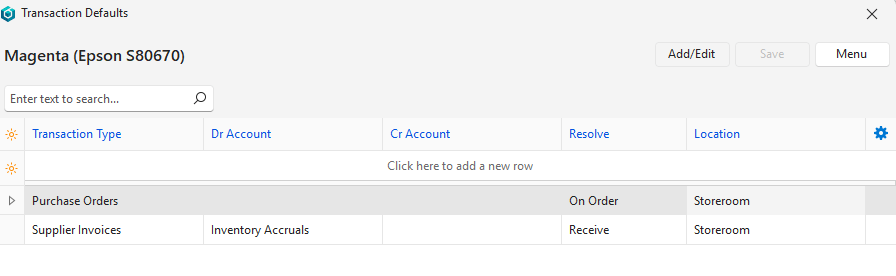
- ค่าเริ่มต้นของธุรกรรมถูกตั้งค่าจาก เมนูมุมมอง>แก้ไขรายการ (ปุ่ม) > แก้ไขค่าเริ่มต้นของธุรกรรม
- ค่าเริ่มต้นสามารถตั้งค่าสําหรับชนิดธุรกรรมทั้งหมด หรือเฉพาะชนิดที่ลงรายการบัญชีไปยังบัญชีแยกประเภทเพื่อให้แน่ใจว่าบัญชีแยกประเภทที่ถูกต้องจะถูกเดบิตและเครดิต
- ค่าเริ่มต้นสามารถเปลี่ยนแปลงได้เมื่อบันทึกธุรกรรม
- นอกจากนี้ยังสามารถตั้งค่าเริ่มต้นจากธุรกรรมได้อีกด้วย เมื่อบันทึกธุรกรรมและหลังจากเลือกบัญชีเริ่มต้นตัวเลือกการแก้ไขและตําแหน่งให้คลิกขวาที่รายการแล้วคลิกตั้งค่า เริ่มต้นของรายการ (บัญชีแก้ไขและตําแหน่ง) บนเมนูบริบทและยืนยันการเปลี่ยนแปลง
- ไปที่รายการ
- คลิกสองครั้งที่รายการที่คุณต้องการแก้ไข
- คลิก เมนู (ปุ่ม) > แก้ไขค่าเริ่มต้นของธุรกรรม
- คลิก เพิ่ม/แก้ไข (ปุ่ม)
- กรอกแถวที่แสดงให้สมบูรณ์: คลิกที่นี่เพื่อเพิ่มแถวใหม่ ดังนี้:
- ชนิดธุรกรรม = เลือกชนิดธุรกรรมจากรายการดรอปดาวน์
- บัญชี Dr = เลือกบัญชีแยกประเภทที่จะหักจากรายการดรอปดาวน์ หรือเว้นว่างไว้ถ้าบัญชีที่ต้องเดบิตเป็นบัญชีลูกค้าหรือซัพพลายเออร์ หรือถ้าธุรกรรมไม่ได้ลงรายการบัญชีไปยังบัญชีแยกประเภท
- บัญชี Cr = เลือกบัญชีแยกประเภทที่จะเครดิตจากรายการแบบหล่นลง หรือเว้นว่างไว้ถ้าบัญชีที่ต้องให้เครดิตเป็นบัญชีลูกค้าหรือซัพพลายเออร์ หรือถ้าธุรกรรมไม่ได้ลงรายการบัญชีไปยังบัญชีแยกประเภท
- แก้ไข = เลือกตัวเลือกการแก้ไขสําหรับชนิดธุรกรรม (เช่น การซื้อ ตามใบสั่ง ผลิต)
- หมายเหตุ ถ้าการแก้ไขไม่พร้อมใช้งานสําหรับชนิดธุรกรรม ฟิลด์จะถูกล้างเมื่อคลิก บันทึก (ปุ่ม)
- วิธีแก้ไข: ตรวจสอบว่าชนิดธุรกรรมใดแก้ไขได้และเลือกหนึ่งในนั้น
- สถานที่ = เลือกสถานที่ที่มักจะจัดเก็บสินค้า
- หมายเหตุ ถ้าสินค้าไม่ใช่สินค้าสินค้าคงคลัง หรือถ้าสินค้าถูกเก็บไว้ในตําแหน่งที่ตั้งอื่น ฟิลด์จะถูกล้างเมื่อคลิก บันทึก (ปุ่ม)
- วิธีแก้ไข: ตรวจสอบว่าได้เลือก คงที่ หรือ สถานที่ทั้งหมด สําหรับสินค้าในส่วนหัว และเพิ่มสถานที่ลงในแท็บ สินค้าคงคลัง ของสินค้า หากเลือก คงที่
- คลิก บันทึก (ปุ่ม)