
ตัวอย่างการตั้งค่า – สมุดรายวันเงินเดือน
- สมุดรายวันบัญชีเงินเดือนใช้เพื่อบันทึกข้อมูลบัญชีเงินเดือน
- ชนิดธุรกรรมใช้บัญชีคงค้างของเงินเดือน
- ค่าใช้จ่ายจะถูกหักไปยังบัญชีค่าใช้จ่ายต่างๆ (เช่น ค่าจ้าง เงินเดือน สวัสดิการ) และเครดิตไปยังบัญชีเงินเดือนคงค้าง
- การชําระเงินจากบัญชีธนาคาร (หรือการนําเข้าธนาคาร) จะถูกลงรายการบัญชีไปยังบัญชีคงค้าง ซึ่งควรเป็นศูนย์เมื่อมีการป้อนธุรกรรมทั้งหมดแล้ว
ส่วนหัว
- รายละเอียด: สมุดรายวันเงินเดือน
- รหัส: จ่าย JNL
- เอนทิตี: ทั้งหมด
การตั้งค่า (แท็บ)
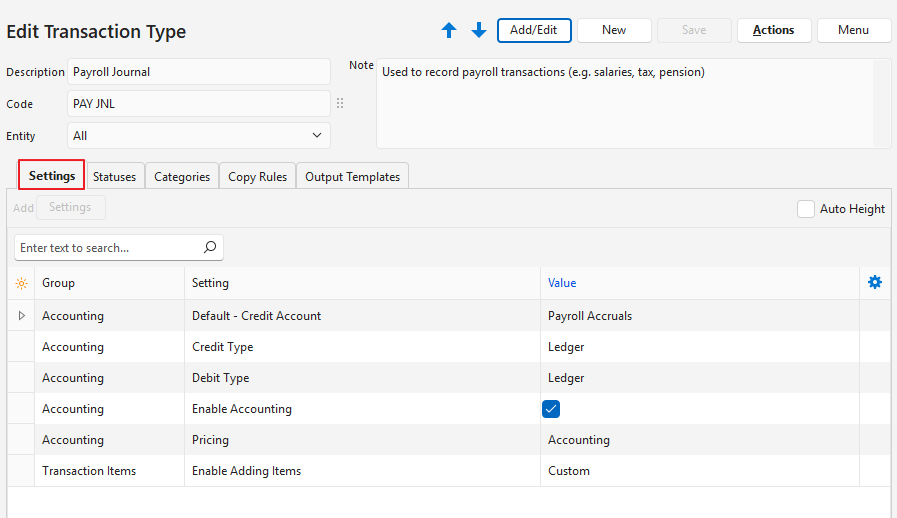
- ส่วนนี้แสดงรายการการตั้งค่าภาคบังคับและไม่บังคับที่สามารถใช้เพื่อปรับแต่ง สมุดรายวันเงินเดือน
- การตั้งค่า ที่มีค่าเริ่มต้น เป็นส่วนหนึ่งของชื่อสามารถเปลี่ยนแปลงได้เมื่อบันทึกธุรกรรม
| การตั้งค่า | คำอธิบาย | เริ่มต้น | เมื่อจําเป็น |
|---|---|---|---|
| การบัญชี>ผิดนัดชําระหนี้ – บัญชีเครดิต | รายการดรอปดาวน์ของ บัญชีที่สร้างขึ้น ทั้งหมดเพื่อให้ผู้ใช้เลือกบัญชีเริ่มต้น | เงินเดือนคงค้าง | เสมอ |
| ประเภทบัญชี>สินเชื่อ | รายการดรอปดาวน์ของ ประเภทบัญชี เพื่อให้ผู้ใช้เลือก ตัวเลือกคือ: – ลูกค้า – ซัพพลายเออร์ – บัญชีแยกประเภท | บัญชีแยกประเภท | เสมอ |
| ประเภทบัญชี>เดบิต | รายการดรอปดาวน์ของ ประเภทบัญชี เพื่อให้ผู้ใช้เลือก ตัวเลือกคือ: – ลูกค้า – ซัพพลายเออร์ – บัญชีแยกประเภท | บัญชีแยกประเภท | เสมอ |
| การบัญชี>เปิดใช้งานการบัญชี | ช่องทําเครื่องหมาย หากเลือก ระบบจะเปิดใช้งานการบัญชี ถ้าไม่ได้เลือก ธุรกรรมจะถูกสร้างขึ้นในโมดูล และจะไม่ลงรายการบัญชี ไปยังบัญชีแยกประเภท | ทําเครื่องหมายที่ช่องทําเครื่องหมาย | เสมอ |
| การบัญชี>การกําหนดราคา | รายการดรอปดาวน์เพื่อเลือกตัวเลือกการกําหนดราคา: – ไม่มี – ราคาต้นทุน – ราคาขาย – ราคาซัพพลายเออร์ – การบัญชี | การบัญชี | เสมอ |
| ค่าเริ่มต้น>ค่าเริ่มต้น – ตัวกรองข้อมูล | การแสดงเริ่มต้นเมื่อมีการดูรายการธุรกรรมสําหรับชนิดธุรกรรม (เช่น เดือนนี้ รอดําเนินการ) | เลือกตัวเลือกจากรายการดรอปดาวน์ | ค่าเริ่มต้นคือ รอดําเนินการ & ใช้งานอยู่ เพิ่มการตั้งค่านี้หากต้องการใช้ตัวกรองเริ่มต้นอื่น |
| การค้นหาข้อมูลอ้างอิง>ทั่วไป | เขตข้อมูลสําหรับพิมพ์ รายการค้นหาการอ้างอิง | คลิกคอลัมน์ “ค่า” พิมพ์การอ้างอิงหนึ่งรายการต่อบรรทัด ตรวจสอบความสูง อัตโนมัติ เพื่อแสดงรายการทั้งหมด | ถ้าคุณต้องการสร้างรายการค้นหาสําหรับเขตข้อมูลอ้างอิง |
| รายการธุรกรรม > เปิดใช้งานการเพิ่มรายการ | อนุญาตให้ผู้ใช้ระบุชนิดของรายการที่สามารถเพิ่มลงในธุรกรรมได้ ตัวเลือกคือ: – ไม่มี: ไม่มีการเพิ่มรายการ จะแสดงเฉพาะข้อมูลส่วนหัวเท่านั้น ตัวเลือกนี้ควรใช้เท่าที่จําเป็นและไม่ใช้สําหรับธุรกรรมทางบัญชี เนื่องจากจะไม่มีฟิลด์สําหรับยอดเงิน – ทั้งหมด: ผู้ใช้สามารถเพิ่มรายการและรายการที่กําหนดเองได้ – กําหนดเอง: ผู้ใช้เพิ่มเฉพาะรายการที่กําหนดเองเท่านั้น โดยทั่วไปจะใช้สําหรับธุรกรรมบัญชีแยกประเภท – รายการ: ผู้ใช้สามารถเพิ่มได้เฉพาะรายการเท่านั้น พวกเขาไม่สามารถเพิ่มรายการที่กําหนดเองได้ โดยทั่วไปจะใช้สําหรับการออกใบแจ้งหนี้ ใบลดหนี้ และใบลดหนี้ ปุ่มทั้งหมดสําหรับเพิ่มรายการจะยังคงแสดงอยู่ คุณลักษณะที่ถูกปิดใช้งานจะส่งกลับข้อความแสดงข้อผิดพลาดหากคลิก | กําหนดเอง | เสมอ |
สถานะ (แท็บ)
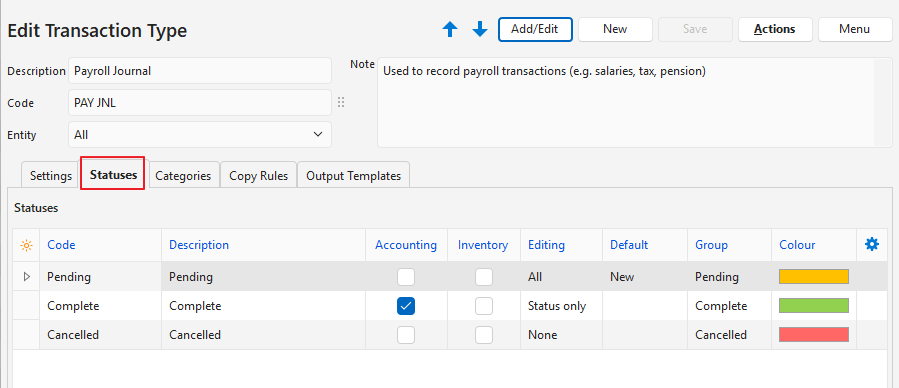
- You may create an unlimited number of Statuses.
- However, there are only four Status Groups (Pending, Active, Complete, and Cancelled).
- The first status should allow editing.
- The final status should ideally not allow editing.
- If the setting Accounting > Enable Accounting is checked, at least one status should have the Accounting column checked.
- If Inventory is used, at least one status should have the Inventory column checked.
- If editing is allowed when the inventory or accounting columns are checked, any accounting or inventory reports should be considered provisional.
หมวดหมู่ (แท็บ)
- Categories are used to sort records.
- The categories you choose should be meaningful to your business.
- Using categories is optional but recommended.
- Categories can be copied from another transaction type. The existing categories are replaced by the copied categories.
ไม่มีหมวดหมู่
คัดลอกกฎ (แท็บ)
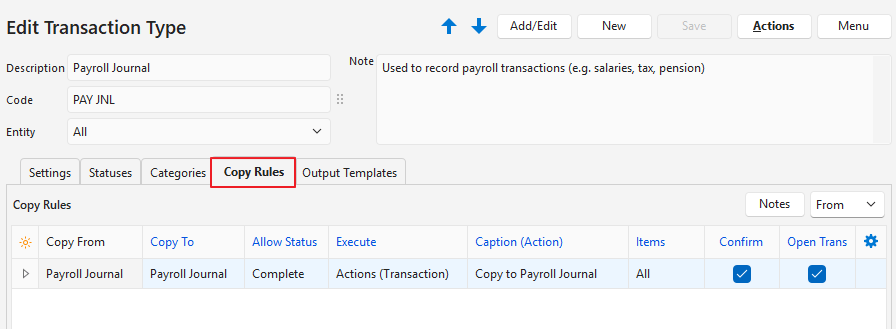
- Copy Rules determine the circumstances under which transactions may be copied.
- Although there are two transactions involved in the copy, you only need to create one copy rule.
- User access must be set for each copy rule.
- You can automate copying transactions by selecting a Trigger status.
- Columns that were hidden in the screenshot were left blank or unchecked.
เทมเพลตผลลัพธ์ (แท็บ)
- Output templates are the forms you need to print, preview or email a transaction (e.g. invoices).
- Default templates are included which will automatically include your company name, logo, and bank details as filled in on the Output tab of a registered Entity.
- You may edit these templates to include or exclude information.
- You may also create your own forms and templates from scratch.
ไม่มีเทมเพลต

