
งานวางแผนการผลิต
- การวางแผนการผลิตจะเปิดใช้งานตามชนิดธุรกรรมบนแท็บ การตั้งค่าs
- องค์กรที่มีหลายแผนกหรือหลายกระบวนการสามารถสร้าง ธุรกรรมใบสั่งงาน ได้หลายประเภทและเปิดใช้งานการวางแผนการผลิตสําหรับแต่ละประเภท
- ชนิดธุรกรรม Work Order แต่ละชนิด มีคณะกรรมการวางแผนการผลิตของตัวเอง
- ใบสั่งงานเดียวสามารถมีสินค้าหลายรายการที่ต้องผลิต โมดูลการวางแผนการผลิตจะแยกงานและงานสําหรับแต่ละสินค้าที่เป็นส่วนหนึ่งของการประเมิน
- โฟลว์ธุรกรรมที่คาดไว้คือ ใบสั่งงานใบสั่ง>ขายใบเสนอราคา> อย่างไรก็ตาม ใบสั่งงานอาจถูกสร้างขึ้นโดยตรง
- เบื้องหลังฟิลด์การวางแผนจะถูกรวมเข้ากับวัสดุและส่วนการกําหนดเส้นทาง (งานและงานภายนอก) ของการประมาณการ
- ในฐานะที่เป็นส่วนหนึ่งของตัวเลือก เมนูใบสั่งงาน มุมมองการผลิตจะใช้เพื่อจัดการงานนอกสถานที่ วัสดุ บริการ และการบอกเวลา
มุมมองรายการงาน
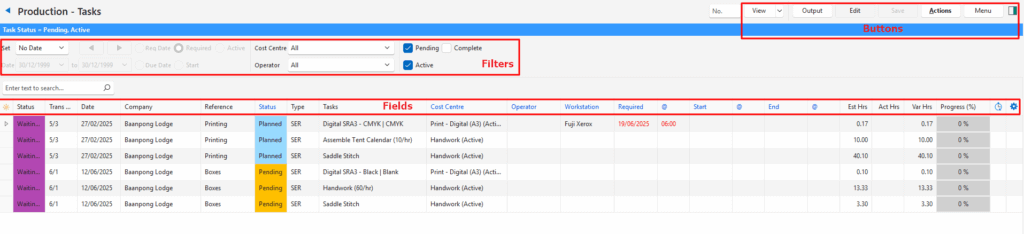
คำอธิบายปุ่ม
| ปุ่ม | คำอธิบาย |
|---|---|
| ดู | สร้างรายการรายการตามตัวกรองข้อมูลที่เลือก |
| ลูกศรบนปุ่มดู | รีเซ็ตตัวกรองข้อมูล: รีเซ็ตตัวกรองข้อมูลทั้งหมด |
| ผลลัพธ์ | พิมพ์ แสดงตัวอย่าง หรือส่งออกรายงานที่เลือกหากมีการเพิ่มเทมเพลตเอาต์พุต ส่งออกการแสดงผลปัจจุบันในรูปแบบ.xlsx |
| แก้ไข | อนุญาตให้ ผู้ใช้ แก้ไขรายการ |
| การดำเนินการ | อนุญาตให้ทําการเปลี่ยนแปลงกับหลายระเบียนที่สามารถเลือกได้โดยใช้ Ctrl คลิกซ้าย ตัวเลือกคือ: อัปเดตแบทช์: เปลี่ยนระเบียนที่เลือกทั้งหมดเมื่อคลิก อัปเดต (ปุ่ม) ตัวเลือกคือ: – ศูนย์ต้นทุน: ตั้งค่าศูนย์ต้นทุนเป็นศูนย์ที่เลือกจากรายการดรอปดาวน์ – สิ้นสุด: ตั้งค่าวันที่สิ้นสุดเป็นวันที่เลือกในปฏิทิน – โอเปอเรเตอร์: ตั้งค่าโอเปอเรเตอร์เป็นโอเปอเรเตอร์ที่เลือกจากรายการดรอปดาวน์ – จําเป็น: ตั้งค่าวันที่ที่ต้องการเป็นวันที่ที่เลือกในปฏิทิน (วันที่ที่งานจําเป็น) – เริ่มต้น: ตั้งค่าวันที่เริ่มต้นเป็นวันที่เลือกในปฏิทิน – สถานะ: ตั้งค่าสถานะของงานเป็นสถานะที่เลือกจากรายการแบบเลื่อนลง – เวิร์กสเตชัน: ตั้งค่าเวิร์กสเตชันเป็นเวิร์กสเตชันที่เลือกจากรายการดรอปดาวน์ |
| เมนู | การตั้งค่า – การเข้าถึงของผู้ใช้ – แก้ไขประเภทธุรกรรม มุมมอง – ธุรกรรม – ธุรกรรม – รายการ มุมมอง – การผลิต – งาน – วัสดุ – งาน – งานนอกบ้าน เค้าโครง |
คำอธิบายตัวกรอง
| ตัวกรอง | คำอธิบาย |
|---|---|
| ชุด | รายการแบบเลื่อนลงที่มีตัวเลือกวันที่ (เช่น ไม่มีวันที่ วันนี้ ปีนี้) |
| ← → | ปรับวันที่ตามทิศทางของลูกศร |
| วันที่ … ถึง … | อนุญาตให้ผู้ใช้ตั้งค่า วันที่ ของตนเอง (ตามการเลือกภายใต้ Set) |
| วันครบกําหนด (ปุ่มตัวเลือก) | ใช้วันที่ที่เลือกเพื่อกรองเรกคอร์ดตามวันที่ครบกําหนดธุรกรรม |
| วันที่ต้องการ (ปุ่มตัวเลือก) | ใช้วันที่ที่เลือกเพื่อกรองเรกคอร์ดตามวันที่ที่ต้องการธุรกรรม |
| จําเป็น (ปุ่มตัวเลือก) | ใช้วันที่ที่เลือกเพื่อกรองเรกคอร์ดตาม วันที่ที่ต้องการของงาน |
| เริ่ม (ปุ่มตัวเลือก) | ใช้วันที่ที่เลือกเพื่อกรองเรกคอร์ดตาม วันที่เริ่มต้นงาน |
| ใช้งานอยู่ (ปุ่มตัวเลือก) | ใช้วันที่ที่เลือกเพื่อกรองเรกคอร์ดที่ ใช้งานอยู่ (เช่น ถ้าวันที่ถูกตั้งค่าสําหรับวันนี้ จะแสดงเรกคอร์ดทั้งหมดที่เปลี่ยนแปลงหรืออัปเดตในวันนี้) |
| ศูนย์ต้นทุน | อนุญาตให้ผู้ใช้เลือก ศูนย์ต้นทุน หรือ ทั้งหมดที่เฉพาะเจาะจง |
| ผู้ประกอบการ | อนุญาตให้ผู้ใช้เลือกโอเปอเรเตอร์เฉพาะหรือทั้งหมด |
| ช่องทำเครื่องหมายสถานะ | กรองงานเพื่อแสดงเฉพาะสถานะที่เลือก |
คำอธิบายฟิลด์
| ฟิลด์ | คำอธิบาย |
|---|---|
| รหัส | หมายเลขที่ระบบสร้างขึ้นสำหรับรายการ |
| รหัสธุรกรรม | หมายเลขที่ระบบสร้างขึ้นสำหรับธุรกรรม |
| สถานะ (ทรานส์) | สถานะของธุรกรรม |
| เลขที่ธุรกรรม | หมายเลขธุรกรรมและสินค้า |
| วันที่ | วันที่ทําธุรกรรม |
| วันที่ต้องการ | วันที่ที่ต้องการตามธุรกรรม หากวันที่เป็นก่อนวันนี้จะแสดงเป็นสีแดง โดยทั่วไปจะใช้วันที่ที่ต้องการเพื่อระบุวันที่ลูกค้าต้องการสินค้า |
| วันครบกําหนด | วันครบกําหนดตามธุรกรรม วันที่นี้จะแสดงเป็นสีแดงหากช้ากว่าวันที่ที่กําหนด โดยทั่วไปแล้ววันครบกําหนดจะใช้เพื่อระบุว่าสินค้าต้องพร้อมเมื่อใด |
| บริษัท | ชื่อของลูกค้าหรือผู้จัดจำหน่าย |
| อ้างอิง | การอ้างอิงที่พิมพ์ในธุรกรรม |
| ผลิตภัณฑ์ | ชื่อของผลิตภัณฑ์ |
| สถานะ (งาน) | สถานะของงาน สถานะถูกสร้างขึ้นที่นี่: แก้ไขชนิดธุรกรรม (เช่น ใบสั่งงาน) > เมนู (ปุ่ม) > แก้ไขสถานะ (งานการผลิต) |
| ประเภท | ประเภทของงาน (เช่น SER for Service) |
| งาน | ชื่อของงาน |
| หน่วย | หน่วยของงาน |
| ศูนย์ต้นทุน | ศูนย์ต้นทุนของงาน |
| ผู้ประกอบการ | ผู้ดําเนินการของงานตามที่กําหนดโดยศูนย์ต้นทุนหรือรายการดรอปดาวน์เพื่อเลือกผู้ดําเนินการหากมีมากกว่าหนึ่งรายที่เชื่อมโยงกับศูนย์ต้นทุน |
| เวิร์กสเตชัน | เวิร์กสเตชันของงานตามที่กําหนดโดยศูนย์ต้นทุนหรือรายการดรอปดาวน์เพื่อเลือกเวิร์กสเตชันหากมีมากกว่าหนึ่งเวิร์กสเตชันที่เชื่อมโยงกับศูนย์ต้นทุน |
| จําเป็น (วันที่ที่ต้องการ (งาน)) | วันที่ที่ต้องใช้งาน |
| @ (เวลาที่ต้องการ) | เวลาที่งานเป็นที่ต้องการ |
| เริ่มต้น (วันที่เริ่มต้น) | วันที่เริ่มต้นของงาน ถ้ามีการกรอกวันที่และเวลาเริ่มต้น วันที่สิ้นสุดจะถูกคํานวณโดยอัตโนมัติโดยการเพิ่มชั่วโมงโดยประมาณไปยังวันที่และเวลาเริ่มต้น |
| @ (เวลาเริ่มต้น) | เวลาเริ่มต้นของงาน |
| สิ้นสุด (วันที่สิ้นสุด) | วันที่สิ้นสุดของงาน ถ้ามีการกรอกวันที่และเวลาสิ้นสุด วันที่เริ่มต้นจะถูกคํานวณโดยอัตโนมัติโดยการหักชั่วโมงโดยประมาณจากวันที่และเวลาสิ้นสุด |
| @ (สิ้นสุดเวลา) | เวลาสิ้นสุดของงาน |
| ชั่วโมงก่อน | ชั่วโมงโดยประมาณที่งานควรใช้ |
| ชม. | ชั่วโมงจริงที่งานใช้เวลา |
| วาร์ชม. | ความแตกต่างระหว่างชั่วโมงโดยประมาณและชั่วโมงจริง |
| ความคืบหน้า (%) | เปอร์เซ็นต์ของความคืบหน้าที่เกิดขึ้น |
| การบอกเวลาปกติ (นาฬิกา) | ตัวบ่งชี้การบอกเวลา แสดงนาฬิกาหากการบอกเวลาปกติทํางานอยู่ |
| สร้างแล้ว | วันที่ที่รายการถูกสร้าง |
| อัปเดตแล้ว | วันที่ที่รายการถูกอัปเดต |
| อัปเดตโดย | ผู้ใช้ที่อัปเดตรายการล่าสุด |
| การบอกเวลาปกติ (นาฬิกา) | ตัวบ่งชี้การบอกเวลา แสดงนาฬิกาหากการบอกเวลาปกติทํางานอยู่ |
| วิดเจ็ต | เมนูย่อยซึ่งสามารถเข้าถึงได้โดยการคลิกขวาที่รายการ พร้อมฟังก์ชันต่อไปนี้: – เริ่ม / หยุด: เริ่มหรือหยุดการบอกเวลาสําหรับงาน – เปิดธุรกรรม: เปิดใบสั่งงานที่เกี่ยวข้อง – เปิดการบอกเวลาปกติ: เปิดบันทึกการบอกเวลาปกติที่เชื่อมโยง – เปิดรายการที่เชื่อมโยง: เปิดรายการที่เชื่อมโยงบนป๊อปอัป รายการสามารถแก้ไขได้ แต่ป๊อปอัปมีฟังก์ชันการทํางานที่จํากัด – ดูสรุปรายการ: แสดงสรุปรายการ |
บทช่วยสอนงาน
วิธีแก้ไขงานแต่ละงาน
- นําทางไปยัง ใบสั่งงาน
- คลิก เมนู (ปุ่ม) > งาน
- ตั้งค่าตัวกรองตามที่ต้องการ
- คลิก ดู (ปุ่ม)
- คลิก แก้ไข (ปุ่ม)
- คลิกช่องใดก็ได้ในคอลัมน์ที่มีคําบรรยายสีน้ําเงิน แล้วเลือกตัวเลือกอื่นจากรายการดรอปดาวน์ ปฏิทิน หรือตัวเลือกเวลา
- คลิก บันทึก (ปุ่ม)
วิธีแก้ไขหลายรายการ (การอัปเดตเป็นชุด)
- นําทางไปยัง ใบสั่งงาน
- คลิก เมนู (ปุ่ม) > งาน
- ตั้งค่าตัวกรองตามที่ต้องการ
- คลิก ดู (ปุ่ม)
- คลิก การดําเนินการ (ปุ่ม) > การอัปเดตเป็นชุด
- เลือกรายการที่คุณต้องการเปลี่ยนแปลง (ใช้ Ctrl คลิกซ้ายเพื่อเลือกหลายรายการ)
- Select one of these options next to Update:
- ศูนย์ต้นทุน: เลือกศูนย์ต้นทุนจากรายการดรอปดาวน์
- สิ้นสุด: เลือกวันที่สิ้นสุดในปฏิทิน
- ผู้ประกอบการ: เลือกโอเปอเรเตอร์จากรายการดรอปดาวน์
- จําเป็น: เลือกวันที่ที่ต้องการในปฏิทิน
- เริ่มต้น: เลือกวันที่เริ่มต้นในปฏิทิน
- สถานะ: เลือกสถานะจากรายการดรอปดาวน์
- เวิร์กสเตชัน: เลือกเวิร์กสเตชันจากรายการดรอปดาวน์
- คลิก อัปเดต (ปุ่ม)
- ยืนยันการเปลี่ยนแปลง
วิธีดูรายการที่เชื่อมโยง
- นําทางไปยัง ใบสั่งงาน
- คลิก เมนู (ปุ่ม) > งาน
- ตั้งค่าตัวกรองตามที่ต้องการ
- คลิก ดู (ปุ่ม)
- Right click an entry and select Open Linked Item from the context menu.
- หมายเหตุ รายการจะเปิดขึ้นบนป๊อปอัปและสามารถแก้ไขได้ อย่างไรก็ตาม ป๊อปอัปไม่ได้จัดเตรียมฟังก์ชันที่เกี่ยวข้องกับรายการทั่วไป เช่น การสร้างรายการใหม่
วิธีดูสรุปรายการ
- นําทางไปยัง ใบสั่งงาน
- คลิก เมนู (ปุ่ม) > งาน
- คลิกขวาที่รายการแล้วเลือกดู สรุปรายการ จากเมนูบริบท
- ถ้ารายการเป็นรายการ (ตรงข้ามกับรายการที่กําหนดเอง) สรุปจะแสดงทางด้านขวา
วิธีการดูธุรกรรมใบสั่งงาน
- นําทางไปยัง ใบสั่งงาน
- คลิก เมนู (ปุ่ม) > งาน
- ตั้งค่าตัวกรองตามที่ต้องการ
- คลิก ดู (ปุ่ม)
- คลิกขวาที่รายการแล้วเลือกเปิด ธุรกรรม จากเมนูบริบท
- ใบสั่งงานถูกเปิด ใช้ลูกศรนําทางถัดจากข้อความ แก้ไขใบสั่งงาน เพื่อกลับไปยังมุมมองการผลิตของงาน
วิธีเริ่มบอกเวลาปกติ
- นําทางไปยัง ใบสั่งงาน
- คลิก เมนู (ปุ่ม) > งาน
- ตั้งค่าตัวกรองตามที่ต้องการ
- คลิก ดู (ปุ่ม)
- คลิกขวาที่รายการแล้วเลือก เริ่มการบอกเวลาปกติ จากเมนูบริบท
- นาฬิกาจะแสดงในคอลัมน์ การบอกเวลาปกติ
วิธีหยุดการบอกเวลาปกติ
- นําทางไปยัง ใบสั่งงาน
- คลิก เมนู (ปุ่ม) > งาน
- ตั้งค่าตัวกรองตามที่ต้องการ
- คลิก ดู (ปุ่ม)
- คลิกขวาที่รายการที่มีนาฬิกาแสดงอยู่ในคอลัมน์การ บอกเวลาปกติ แล้วเลือก หยุดการบอกเวลาปกติ จากเมนูบริบท
- คอลัมน์ ชั่วโมงดําเนินการ (ชั่วโมงจริง) ได้รับการอัปเดตเพื่อแสดงชั่วโมงทํางาน
วิธีการดู / แก้ไขธุรกรรมการบอกเวลาปกติ
- นําทางไปยัง ใบสั่งงาน
- คลิก เมนู (ปุ่ม) > งาน
- ตั้งค่าตัวกรองตามที่ต้องการ
- คลิก ดู (ปุ่ม)
- คลิกขวาที่รายการที่มีจํานวนเงินในคอลัมน์การ บอกเวลาปกติ แล้วเลือกเปิดการ บอกเวลาปกติ จากเมนูบริบท
- บันทึก การบอกเวลาปกติ จะเปิดขึ้น
- แก้ไขเรกคอร์ดโดยคลิก แก้ไข (ปุ่ม) หากจําเป็น

