
งานการวางแผนการผลิต
- การวางแผนการผลิตจะเปิดใช้งานตามชนิดธุรกรรมบนแท็บ การตั้งค่าs
- องค์กรที่มีหลายแผนกหรือหลายกระบวนการสามารถสร้าง ธุรกรรมใบสั่งงาน ได้หลายประเภทและเปิดใช้งานการวางแผนการผลิตสําหรับแต่ละประเภท
- ชนิดธุรกรรม Work Order แต่ละชนิด มีคณะกรรมการวางแผนการผลิตของตัวเอง
- ใบสั่งงานเดียวสามารถมีสินค้าหลายรายการที่ต้องผลิต โมดูลการวางแผนการผลิตจะแยกงานและงานสําหรับแต่ละสินค้าที่เป็นส่วนหนึ่งของการประเมิน
- โฟลว์ธุรกรรมที่คาดไว้คือ ใบสั่งงานใบสั่ง>ขายใบเสนอราคา> อย่างไรก็ตาม ใบสั่งงานอาจถูกสร้างขึ้นโดยตรง
- เบื้องหลังฟิลด์การวางแผนจะถูกรวมเข้ากับวัสดุและส่วนการกําหนดเส้นทาง (งานและงานภายนอก) ของการประมาณการ
- ในฐานะที่เป็นส่วนหนึ่งของตัวเลือก เมนูใบสั่งงาน มุมมองการผลิตจะใช้เพื่อจัดการงานนอกสถานที่ วัสดุ บริการ และการบอกเวลา
มุมมองรายการงาน
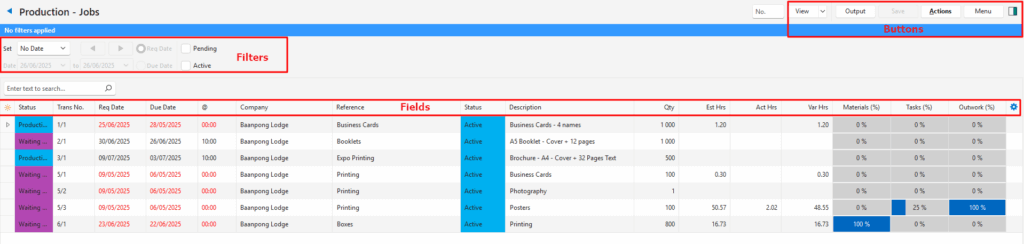
คำอธิบายปุ่ม
| ปุ่ม | คำอธิบาย |
|---|---|
| ดู | สร้างรายการรายการตามตัวกรองข้อมูลที่เลือก |
| ลูกศรบนปุ่มดู | รีเซ็ตตัวกรองข้อมูล: รีเซ็ตตัวกรองข้อมูลทั้งหมด |
| ผลลัพธ์ | พิมพ์ แสดงตัวอย่าง หรือส่งออกรายงานที่เลือกหากมีการเพิ่มเทมเพลตเอาต์พุต ส่งออกการแสดงผลปัจจุบันในรูปแบบ.xlsx |
| การดำเนินการ | อนุญาตให้ทําการเปลี่ยนแปลงกับหลายระเบียนที่สามารถเลือกได้โดยใช้ Ctrl + คลิกซ้าย ตัวเลือกคือ: อัปเดตแบทช์: เปลี่ยนระเบียนที่เลือกทั้งหมดเมื่อคลิก อัปเดต (ปุ่ม) ตัวเลือกคือ: – สถานะ (Trans): อัปเดตสถานะของส่วนหัวของธุรกรรมเป็นสถานะที่เลือกในรายการแบบเลื่อนลง – สถานะ (รายการ): อัปเดตสถานะของรายการที่เลือกเป็นสถานะที่เลือกในรายการดรอปดาวน์ – วันครบกําหนด: อัปเดตวันครบกําหนดเป็นวันที่เลือกในปฏิทิน – วันที่ที่ต้องการ: อัปเดตวันที่ที่ต้องการเป็นวันที่ที่เลือกในปฏิทิน |
| เมนู | การตั้งค่า – การเข้าถึงของผู้ใช้ – แก้ไขประเภทธุรกรรม มุมมอง – ธุรกรรม – ธุรกรรม – รายการ มุมมอง – การผลิต – งาน – วัสดุ – งาน – งานนอกบ้าน เค้าโครง |
คำอธิบายตัวกรอง
| ตัวกรอง | คำอธิบาย |
|---|---|
| ชุด | รายการแบบเลื่อนลงที่มีตัวเลือกวันที่ (เช่น ไม่มีวันที่ วันนี้ ปีนี้) |
| ← → | ปรับวันที่ตามทิศทางของลูกศร |
| วันที่ … ถึง … | อนุญาตให้ผู้ใช้ตั้งค่า วันที่ ของตนเอง (ตามการเลือกภายใต้ Set) |
| วันครบกําหนด (ปุ่มตัวเลือก) | ใช้วันที่ที่เลือกเพื่อกรองเรกคอร์ดตาม วันที่ครบกําหนด |
| วันที่ต้องการ (ปุ่มตัวเลือก) | ใช้วันที่ที่เลือกเพื่อกรองเรกคอร์ดตาม วันที่ที่ต้องการ |
| รอดําเนินการ (ช่องทําเครื่องหมาย) | กรองมุมมองเพื่อแสดงงาน ที่ค้าง อยู่ตามสถานะของกลุ่ม |
| ใช้งานอยู่ (ช่องทําเครื่องหมาย) | กรองมุมมองเพื่อแสดง งานที่ใช้งานอยู่ ตามสถานะของกลุ่ม |
คำอธิบายฟิลด์
| ฟิลด์ | คำอธิบาย |
|---|---|
| รหัส | หมายเลขที่ระบบสร้างขึ้นสำหรับรายการ |
| รหัสธุรกรรม | หมายเลขที่ระบบสร้างขึ้นสำหรับธุรกรรม |
| สถานะ (ทรานส์) | สถานะของธุรกรรม |
| เลขที่ธุรกรรม | หมายเลขธุรกรรมและสินค้า |
| หมายเลข Ver | หมายเลขเวอร์ชันของธุรกรรม |
| จาก | รหัสและหมายเลขของเอกสารที่คัดลอกธุรกรรม |
| วันที่ทรานส์ | วันที่ทําธุรกรรม |
| วันครบกําหนด | วันครบกําหนด – วันครบกําหนดจะแสดงเป็นสีแดงหากช้ากว่าวันที่กําหนด – โดยทั่วไปแล้ววันครบกําหนดจะใช้เพื่อระบุว่าสินค้าต้องพร้อมเมื่อใด – คําบรรยายเหล่านี้จะแตกต่างออกไปหากมีการเปลี่ยนแปลงในการตั้งค่าประเภทธุรกรรม |
| วันที่ต้องการ | วันที่ที่ต้องการ – หากวันที่เป็นก่อนวันนี้ จะแสดงเป็นสีแดง – โดยทั่วไปจะใช้วันที่ที่ต้องการเพื่อระบุวันที่ลูกค้าต้องการสินค้า – คําบรรยายเหล่านี้อาจเปลี่ยนแปลงได้หากมีการเปลี่ยนแปลงในการตั้งค่าประเภทธุรกรรม |
| หน่วยงาน | ชื่อของเอนทิตี |
| บริษัท | ชื่อของลูกค้าหรือผู้จัดจำหน่าย |
| ตัวแทน | ชื่อ ตัวแทนของลูกค้า |
| อ้างอิง | การอ้างอิงที่พิมพ์ในธุรกรรม |
| สถานะ (รายการ) | รูปปั้นของรายการ |
| คำอธิบาย | คําอธิบายของรายการ |
| ชั่วโมงก่อน | ชั่วโมงโดยประมาณที่งานควรใช้ |
| ชม. | ชั่วโมงจริงที่งานใช้เวลา |
| วาร์ชม. | ความแตกต่างระหว่างชั่วโมงโดยประมาณและชั่วโมงจริง |
| วัสดุ (%) | เปอร์เซ็นต์ของวัสดุที่พร้อมตามที่คํานวณจากสถานะวัสดุในมุมมอง – วัสดุการผลิต> |
| งาน (%) | เปอร์เซ็นต์ของงานที่เสร็จสมบูรณ์ตามที่คํานวณจากสถานะงานในมุมมอง – งานการผลิต> |
| งานนอก (%) | เปอร์เซ็นต์ของงานที่เสร็จสมบูรณ์ตามที่คํานวณจากสถานะงานภายนอกในมุมมอง – งานที่ใช้งานจริง> |
| สร้างแล้ว | วันที่ที่รายการถูกสร้าง |
| อัปเดตแล้ว | วันที่ที่รายการถูกอัปเดต |
| อัปเดตโดย | ผู้ใช้ที่อัปเดตรายการล่าสุด |
| วิดเจ็ต | เมนูย่อยซึ่งสามารถเข้าถึงได้โดยคลิกขวาที่รายการ โดยมีฟังก์ชันดังต่อไปนี้: – เปิดธุรกรรม: เปิดใบสั่งงาน – ดูวัสดุ: สลับไปที่มุมมอง วัสดุ ที่มีตัวกรองใช้เพื่อแสดงเฉพาะวัสดุสําหรับรายการที่คลิก – ดูงาน: สลับไปที่มุมมอง งาน โดยใช้ตัวกรองเพื่อแสดงเฉพาะงานสําหรับรายการที่คลิก – ดู Outwork: สลับเป็นมุมมอง Outwork โดยใช้ตัวกรองเพื่อแสดงเฉพาะ Outwork สําหรับรายการที่คลิก |
งาน Tutorials
วิธีแก้ไขหลายรายการ (การอัปเดตเป็นชุด)
- นําทางไปยัง ใบสั่งงาน
- คลิก เมนู (ปุ่ม) > งาน
- ตั้งค่าตัวกรองตามที่ต้องการ
- คลิก ดู (ปุ่ม)
- คลิก การดําเนินการ (ปุ่ม) > การอัปเดตเป็นชุด
- เลือกรายการที่คุณต้องการเปลี่ยนแปลง (ใช้ Ctrl + คลิกซ้ายเพื่อเลือกหลายรายการ)
- Select one of these options next to Update:
- สถานะ (ทรานส์): เลือกสถานะธุรกรรมจากรายการดรอปดาวน์ที่อยู่ติดกัน
- สถานะ (รายการ): เลือกสถานะสําหรับรายการจากรายการดรอปดาวน์ที่อยู่ติดกัน
- วันครบกําหนด: เลือกวันที่จากปฏิทินที่อยู่ติดกัน
- วันที่ต้องการ: เลือกวันที่จากปฏิทินที่อยู่ติดกัน
- คลิก อัปเดต (ปุ่ม)
- ยืนยันการเปลี่ยนแปลง
วิธีเปิดวัสดุ
- เมื่อดูรายการงาน ให้คลิกขวาที่รายการแล้วเลือกดู วัสดุ จากเมนูบริบท
- วัสดุ (มุมมอง) จะเปิดขึ้นพร้อมกับตัวกรองที่ใช้เพื่อแสดงเฉพาะวัสดุสําหรับรายการที่คุณคลิก
วิธีเปิดงาน
- เมื่อดูรายการงาน ให้คลิกขวาที่รายการแล้วเลือกดู งาน จากเมนูบริบท
- งาน (มุมมอง) จะเปิดขึ้นพร้อมกับใช้ตัวกรองเพื่อแสดงเฉพาะงานสําหรับรายการที่คุณคลิก
วิธีเปิด Outwork
- เมื่อดูรายการงาน ให้คลิกขวาที่รายการแล้วเลือก ดู งานจากเมนูบริบท
- Outwork (มุมมอง) จะเปิดขึ้นพร้อมกับใช้ตัวกรองเพื่อแสดงเฉพาะผลงานสําหรับรายการที่คุณคลิก
วิธีการเปิดใบสั่งงานของงาน
- เมื่อดูรายการงาน ให้คลิกขวาที่รายการแล้วเลือกเปิด ธุรกรรม จากเมนูบริบท
- The Work Order is opened.
- หมายเหตุ ใช้ลูกศรนําทางถัดจากข้อความ แก้ไขใบสั่งงาน เพื่อกลับไปยังมุมมองการผลิตของงาน

