
คุณลักษณะรายการ
แอตทริบิวต์ ให้:
- ชุดคุณลักษณะ (แอตทริบิวต์) แบบตายตัว
- ชุดหน่วยคงที่ที่มีการคํานวณการแปลงที่กรอกไว้ล่วงหน้า
- ตัวสร้างคําอธิบายพร้อมตัวเลือกในการแทนที่
การนําทาง: เมนู > หลัก เมนูตั้งค่า > รายการ > เมนู (ปุ่ม) > แก้ไขแอตทริบิวต์
แก้ไขอินเทอร์เฟซแอตทริบิวต์ที่กําหนดเอง
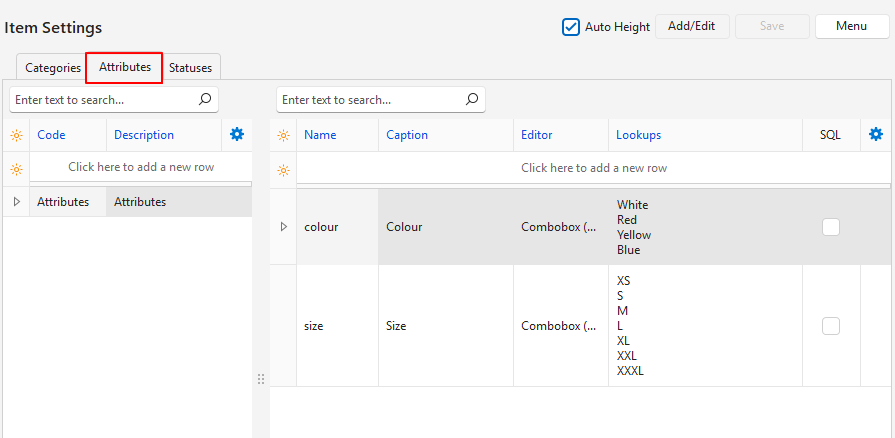
คำอธิบายปุ่ม
| ปุ่ม | คำอธิบาย |
|---|---|
| ช่องทําเครื่องหมายความสูงอัตโนมัติ | ถ้าเลือก จะขยายแถวเพื่อรวมรายการการค้นหาทั้งหมด หากไม่ได้เลือก แถวจะยุบแถวเพื่อแสดงเฉพาะรายการแรกในรายการค้นหา |
| เพิ่ม/แก้ไข | เปิดใช้งานการแก้ไขรายการหรือเพิ่มรายการใหม่ |
| บันทึก | บันทึกการเปลี่ยนแปลงใดๆ |
| เมนู | เค้าโครง |
เขตข้อมูลที่อธิบาย: ชื่อกลุ่ม
- ต้องเพิ่มแอตทริบิวต์ที่กําหนดเองทั้งหมดสําหรับรายการลงในกลุ่ม
- กลุ่มสามารถมีแอตทริบิวต์ได้มากเท่าที่ต้องการ
- เป็นการดีกว่าที่จะสร้างกลุ่มจํานวนมากที่มีคุณลักษณะน้อยกว่าในแต่ละกลุ่ม มากกว่ากลุ่มยาวๆ กลุ่มเดียวที่อาจจัดการได้ยากในภายหลัง
- คุณลักษณะกลุ่มถูกนํามาใช้ในเดือนตุลาคม 2025 และแอตทริบิวต์ที่กําหนดเองที่มีอยู่จะถูกเพิ่มลงในกลุ่มที่ชื่อ แอตทริบิวต์โดยอัตโนมัติ
| Field | คำอธิบาย |
|---|---|
| ตัวเลือกฟิลด์ (*) | อนุญาตให้ผู้ใช้เพิ่มหรือลบคอลัมน์ |
| รหัส | หมายเลขที่ระบบสร้างขึ้นสําหรับกลุ่มแอ็ตทริบิวต์ |
| รหัส | ฟิลด์สําหรับป้อนคําอธิบายสั้น ๆ ของกลุ่ม |
| คำอธิบาย | ฟิลด์สําหรับป้อนชื่อกลุ่ม |
| วิดเจ็ต | ตัวเลือกในการลบกลุ่ม |
ฟิลด์ที่อธิบาย: แอตทริบิวต์
| ฟิลด์ | คำอธิบาย |
|---|---|
| ตัวเลือกฟิลด์ (*) | อนุญาตให้ผู้ใช้เพิ่มหรือลบคอลัมน์ |
| รหัส | หมายเลขที่ระบบสร้างขึ้นสําหรับแอ็ตทริบิวต์ |
| กลุ่ม | ชื่อของกลุ่มแอตทริบิวต์ |
| รหัสคําสั่งซื้อ | หมายเลขที่ระบบสร้างขึ้นสําหรับลําดับของรายการ |
| ชื่อ | ชื่อถูกสร้างขึ้นโดยอัตโนมัติจากคําบรรยายภาพ แต่อาจมีการเปลี่ยนแปลง ชื่อต้องเป็นตัวพิมพ์เล็ก ไม่อนุญาตให้ใช้ช่องว่างหรืออักขระพิเศษ |
| หัวข้อ | ฟิลด์สําหรับพิมพ์คําบรรยายที่แสดงต่อผู้ใช้ |
| ตัวแก้ไข | ฟิลด์เพื่อเลือกตัวเลือกแอตทริบิวต์จากรายการนี้: – ข้อความ: ยอมรับข้อความใดก็ได้ – ตัวเลข (0 ทศนิยม): ยอมรับจํานวนเต็ม – ตัวเลข (ทศนิยม 2 ตัว): ยอมรับตัวเลขที่มีทศนิยมสองตัว – ตัวเลข (ทศนิยม 4 ตัว): ยอมรับตัวเลขที่มีทศนิยมสี่ตัว – Combobox (คงที่): ต้องเลือกรายการจากรายการค้นหา – Combobox (แก้ไข): อาจเลือกหรือป้อนรายการด้วยตนเอง (รายการที่พิมพ์ จะไม่ถูกเพิ่ม ลงในรายการค้นหา) – ค้นหา SQL: ผู้ใช้สามารถเขียนแบบสอบถาม SQL เพื่อสร้างรายการค้นหา คลิกขวาที่รายการแล้วเลือกดู /แก้ไขการค้นหา SQL จากเมนูบริบท |
| การค้นหา | ใช้ได้กับ กล่องคอมโบเท่านั้น อนุญาตให้ผู้ใช้พิมพ์รายการค้นหา: หนึ่งรายการต่อบรรทัด |
| สร้างแล้ว | วันที่ที่รายการถูกสร้าง |
| อัปเดตแล้ว | วันที่ที่รายการถูกอัปเดต |
| อัพเดทโดย | ผู้ใช้ที่อัปเดตรายการ |
| SQL | ช่องทําเครื่องหมาย ตรวจสอบว่ามีคิวรี SQL ที่ถูกต้องหรือไม่ |
| วิดเจ็ต | เมนูย่อยซึ่งสามารถเข้าถึงได้โดยการคลิกขวาที่รายการ พร้อมฟังก์ชันต่อไปนี้: – ดู/แก้ไขการค้นหา SQL: อนุญาตให้ผู้ใช้เขียนแบบสอบถาม SQL ที่สร้างรายการค้นหาจากผลลัพธ์ของแบบสอบถามนั้น – ล้างค่าแอตทริบิวต์ในรายการ: ล้างค่าทั้งหมดในรายการสําหรับแอตทริบิวต์นั้น ฟังก์ชันนี้จะใช้เมื่อฟิลด์ ตัวแก้ไข มีการเปลี่ยนแปลง และตัวเลือกที่เลือกสําหรับรายการจะใช้ไม่ได้อีกต่อไป – เลื่อนขึ้น Ctrl+U: เลื่อนรายการให้สูงขึ้นหนึ่งบรรทัด – เลื่อนลง Ctrl+D: เลื่อนรายการลงหนึ่งบรรทัด – ลบ Ctrl+Del: ลบแอตทริบิวต์ที่กําหนดเอง |
การประเมินราคา
- มีเพียงตัวเลือกเดียวในการเพิ่ม การประมาณการ ในแอ ตทริบิวต์ (แท็บ)
- ตัวเลือกการประมาณการ (ตามรายการด้านล่าง) จะถูกเลือกโดยอัตโนมัติตามประเภทส่วนขยายของรายการ
- ปุ่ม แอตทริบิวต์ ที่อยู่ถัดจาก เพิ่ม ยังใช้เพื่อลบแอตทริบิวต์
การประมาณการ (วัสดุหรือส่วนประกอบ)
| ฟิลด์ | คำอธิบาย |
|---|---|
| ประเภทจํานวน | ชนิดปริมาณ จะกําหนดวิธีการใช้ฟิลด์ ปริมาณ ในการคํานวณต้นทุนต่อหน่วย |
| คำอธิบาย | ช่องทําเครื่องหมาย หากเลือก คําอธิบายของสินค้าจะแสดงในคําอธิบายของประมาณการ |
| ของเสีย% | ฟิลด์สําหรับผู้ใช้ในการพิมพ์ตัวเลขที่มีทศนิยมสูงสุดสองตําแหน่งสําหรับเปอร์เซ็นต์ที่สูญเปล่าระหว่างการผลิต |
| ปัดเศษขึ้น | ช่องทําเครื่องหมาย หากตรวจสอบจะปัดเศษราคาขึ้น |
| จํานวนขั้นต่ํา | ฟิลด์สําหรับผู้ใช้ในการพิมพ์ตัวเลขที่มีทศนิยมสูงสุดสองตําแหน่งสําหรับ ปริมาณขั้นต่ํา ที่สามารถสั่งซื้อได้ |
| การปรับเปลี่ยน% | ฟิลด์สําหรับผู้ใช้ในการพิมพ์ตัวเลขที่มีทศนิยมสูงสุดสองตําแหน่งสําหรับเปอร์เซ็นต์ที่ต้องปรับปรุงราคาต้นทุน |
| หน่วย | รายการการค้นหาของ หน่วย ที่จะเลือกหน่วย ต้องเลือกหน่วย |
การประมาณการ (งาน)
| ฟิลด์ | คำอธิบาย |
|---|---|
| ประเภทจํานวน | ชนิดปริมาณ จะกําหนดวิธีการใช้ฟิลด์ ปริมาณ ในการคํานวณต้นทุนต่อหน่วย |
| จํานวน | ฟิลด์สําหรับผู้ใช้ในการพิมพ์ตัวเลขที่มีทศนิยมสูงสุดสองตําแหน่งสําหรับ ปริมาณ ที่จําเป็น |
| คำอธิบาย | ช่องทําเครื่องหมาย หากเลือก คําอธิบายของรายการ จะแสดงบน คําอธิบายของประมาณการ |
| การตั้งค่า (ชม.) | ฟิลด์สําหรับผู้ใช้ในการพิมพ์ตัวเลขที่มีทศนิยมสูงสุดสองตําแหน่งสําหรับเวลาที่ใช้ในการตั้งค่าการผลิต |
| ความเร็ว (จํานวน/ชม.) | ฟิลด์สําหรับผู้ใช้ในการพิมพ์ตัวเลขที่มีทศนิยมสูงสุดสองตําแหน่งสําหรับ ปริมาณ ที่สามารถผลิตได้ต่อชั่วโมง |
| การปรับเปลี่ยน% | ฟิลด์สําหรับผู้ใช้ในการพิมพ์ตัวเลขที่มีทศนิยมสูงสุดสองตําแหน่งสําหรับเปอร์เซ็นต์ที่ต้องปรับปรุงราคาต้นทุน |
| ศูนย์ต้นทุน | รายการค้นหา ศูนย์ต้นทุน เพื่อให้ผู้ใช้เลือก |
| ต้นทุนคงที่ | ฟิลด์สําหรับผู้ใช้ในการพิมพ์ตัวเลขที่มีทศนิยมสูงสุดสองตําแหน่งสําหรับ ต้นทุนคงที่ |
| ต้นทุนต่อหน่วย | ฟิลด์สําหรับผู้ใช้ในการพิมพ์ตัวเลขที่มีทศนิยมสูงสุดสองตําแหน่งสําหรับ ต้นทุนต่อหน่วย |
| ต้นทุนขั้นต่ํา | ฟิลด์สําหรับผู้ใช้ในการพิมพ์ตัวเลขที่มีทศนิยมสูงสุดสองตําแหน่งสําหรับ ต้นทุนขั้นต่ํา |
การประมาณการ (Outwork)
| ฟิลด์ | คำอธิบาย |
|---|---|
| ประเภทจํานวน | ชนิดปริมาณ จะกําหนดวิธีการใช้ฟิลด์ ปริมาณ ในการคํานวณต้นทุนต่อหน่วย |
| จํานวน | ฟิลด์สําหรับผู้ใช้ในการพิมพ์ตัวเลขที่มีทศนิยมสูงสุดสองตําแหน่งสําหรับ ปริมาณ ที่ผลิต |
| คำอธิบาย | ช่องทําเครื่องหมาย หากเลือก คําอธิบายของรายการ จะแสดงบน คําอธิบายของประมาณการ |
| การปรับเปลี่ยน% | ฟิลด์สําหรับผู้ใช้ในการพิมพ์ตัวเลขที่มีทศนิยมสูงสุดสองตําแหน่งสําหรับเปอร์เซ็นต์ที่ต้องปรับปรุงราคาต้นทุน |
| ผู้จัดจําหน่าย | รายการดรอปดาวน์ของ ซัพพลายเออร์ เพื่อให้ผู้ใช้เลือก |
| ต้นทุนคงที่ | ฟิลด์สําหรับผู้ใช้ในการพิมพ์ตัวเลขที่มีทศนิยมสูงสุดสองตําแหน่งสําหรับ ต้นทุนคงที่ |
| ต้นทุนต่อหน่วย | ฟิลด์สําหรับผู้ใช้ในการพิมพ์ตัวเลขที่มีทศนิยมสูงสุดสองตําแหน่งสําหรับ ต้นทุนต่อหน่วย |
| ต้นทุนขั้นต่ํา | ฟิลด์สําหรับผู้ใช้ในการพิมพ์ตัวเลขที่มีทศนิยมสูงสุดสองตําแหน่งสําหรับ ต้นทุนขั้นต่ํา |
การประมาณการ (Costing)
| ฟิลด์ | คำอธิบาย |
|---|---|
| คำอธิบาย | ช่องทําเครื่องหมาย หากเลือก คําอธิบายของรายการจะแสดงเป็นส่วนหนึ่งของ คําอธิบายของประมาณการ |
ข้อจํากัด
| ฟิลด์ | คำอธิบาย |
|---|---|
| ประเภท | รายการค้นหาสําหรับผู้ใช้เพื่อเลือก ชีต หรือ คลิป Reels |
| ความลึกสูงสุด | ฟิลด์สําหรับผู้ใช้ในการพิมพ์ตัวเลขที่มีทศนิยมสูงสุดสองตําแหน่งสําหรับ ความลึกสูงสุด |
| ความกว้างสูงสุด | ฟิลด์สําหรับผู้ใช้ในการพิมพ์ตัวเลขที่มีทศนิยมสูงสุดสองตําแหน่งสําหรับ ความกว้างสูงสุด |
| มาร์จิ้น – ด้านบน | ฟิลด์สําหรับผู้ใช้ในการพิมพ์ตัวเลขที่มีทศนิยมสูงสุดสองตําแหน่งสําหรับ ระยะขอบบน |
| มาร์จิ้น – ล่าง | ฟิลด์สําหรับผู้ใช้ในการพิมพ์ตัวเลขที่มีทศนิยมสูงสุดสองตําแหน่งสําหรับ ระยะขอบล่าง |
| มาร์จิ้น – ด้านข้าง | ฟิลด์สําหรับผู้ใช้ในการพิมพ์ตัวเลขที่มีทศนิยมสูงสุดสองตําแหน่งสําหรับ ระยะขอบด้านข้าง |
ขยะพื้นผิว
| ฟิลด์ | คำอธิบาย |
|---|---|
| ประเภท | รายการค้นหาสําหรับผู้ใช้เพื่อเลือกชีตหรือคลิป Reels |
| การตั้งค่า (หน่วย) | ฟิลด์สําหรับผู้ใช้ในการพิมพ์ตัวเลขที่มีทศนิยมสูงสุดสองตําแหน่งสําหรับจํานวน หน่วยการตั้งค่า ที่ต้องการ |
| วิ่ง% | ฟิลด์สําหรับผู้ใช้ในการพิมพ์ตัวเลขที่มีทศนิยมสูงสุดสองตําแหน่งสําหรับเปอร์เซ็นต์ที่สูญเปล่าระหว่างการรัน |
บทช่วยสอนแอตทริบิวต์
เมื่อใดที่ควรเพิ่มแอตทริบิวต์การประมาณการ
- คุณควรเพิ่มแอตทริบิวต์การประมาณการให้กับสินค้าเพื่อใช้สินค้านั้นในการประมาณการ
- มีแอตทริบิวต์การประมาณการหลายรายการ และชุดที่เกี่ยวข้องจะถูกเลือกโดยอัตโนมัติตามชนิดของสินค้า
- มีการเพิ่มพารามิเตอร์ต่อไปนี้:
- งาน:
- ประเภทจํานวน
- จํานวน
- คําอธิบาย
- ความเร็ว (จํานวน/ชม.)
- การปรับเปลี่ยน%
- ศูนย์ต้นทุน
- ต้นทุนคงที่
- ต้นทุนต่อหน่วย
- ต้นทุนขั้นต่ํา
- งานนอกสถานที่:
- ประเภทจํานวน
- จํานวน
- คำอธิบาย
- การปรับเปลี่ยน%
- ผู้จัดจําหน่าย
- ต้นทุนคงที่
- ต้นทุนต่อหน่วย
- ต้นทุนขั้นต่ํา
- วัสดุหรือส่วนประกอบ:
- ประเภทจํานวน
- คำอธิบาย
- ของเสีย%
- ปัดเศษขึ้น
- จํานวนขั้นต่ํา
- การปรับเปลี่ยน%
- หน่วย
- การคิดต้นทุน:
- คําอธิบาย
- งาน:
เมื่อใดควรเพิ่มแอตทริบิวต์ของเสียพื้นผิวให้กับวัสดุ
- You can consider adding the Substrate Waste Attribute to items, if:
- คุณใช้วัสดุพิมพ์ที่ประกอบด้วย ชีต หรือ ม้วน
- คุณใช้พารามิเตอร์ต่อไปนี้:
- ความลึกสูงสุด
- ความกว้างสูงสุด
- ระยะขอบ: ด้านบน ด้านล่าง และด้านข้าง
เมื่อใดควรเพิ่มแอตทริบิวต์ของเสียพื้นผิวในการคิดต้นทุนหรือการประกอบ
- You can consider adding the Substrate Waste Attribute to items, if:
- คุณใช้วัสดุพิมพ์ที่ประกอบด้วย ชีต หรือ ม้วน
- คุณใช้พารามิเตอร์ต่อไปนี้:
- การตั้งค่า (หน่วย)
- เรียกใช้ %
เมื่อใดที่ควรเพิ่มแอตทริบิวต์ข้อจํากัด
- You can consider adding the Constraints Attributes to items, if:
- คุณใช้วัสดุพิมพ์ที่ประกอบด้วย ชีต หรือ ม้วน
- คุณใช้พารามิเตอร์ต่อไปนี้:
- ความลึกสูงสุด
- ความกว้างสูงสุด
- ระยะขอบ: ด้านบน ด้านล่าง และด้านข้าง
วิธีเพิ่มชุดแอตทริบิวต์คงที่
- นําทางไปยังรายการที่คุณต้องการแก้ไข (รายการตั้งค่า>เมนู>หลักดับเบิล>คลิกที่รายการ)
- คลิก แก้ไข (ปุ่ม) ที่แถวบนสุดของปุ่มหากยังไม่ได้เป็นสีเทา
- คลิก รายละเอียด (แท็บ)
- Click the arrow on Attributes (button), hover your mouse over Add and click one of these options:
- การประเมินราคา
- หมายเหตุ ชนิดรายการจะกําหนดชุดการประมาณการที่จะเพิ่ม
- ขยะพื้นผิว
- ข้อจํากัด
- การประเมินราคา
วิธีการเอาชุดแอตทริบิวต์คงที่ออก
- ชุดแอตทริบิวต์จะถูกสร้างขึ้นโดยอัตโนมัติเมื่อคุณสร้างสารตั้งต้นใหม่ ชุดเหล่านี้ไม่สามารถลบออกได้
- นําทางไปยังรายการที่คุณต้องการแก้ไข (รายการตั้งค่า>เมนู>หลักดับเบิล>คลิกที่รายการ)
- คลิก แก้ไข (ปุ่ม) ที่แถวบนสุดของปุ่มหากยังไม่ได้เป็นสีเทา
- คลิก รายละเอียด (แท็บ)
- คลิกลูกศรบน แอตทริบิวต์ (ปุ่ม) ถัดจาก เพิ่ม
- Click Remove and click one of these options:
- การประเมินราคา
- ขยะพื้นผิว
- ข้อจํากัด
วิธีสร้างแอตทริบิวต์ที่กําหนดเอง
- แอตทริบิวต์ที่กําหนดเอง จะใช้เพื่อให้ข้อมูลเพิ่มเติมเกี่ยวกับรายการ ตัวอย่างเช่น ถ้าคุณขายเสื้อผ้า คุณอาจต้องการแอตทริบิวต์สําหรับคุณลักษณะต่างๆ เช่น ขนาด สี ดีไซเนอร์ วัสดุ ผู้จัดจําหน่าย และประเทศต้นทาง
- ต้องเพิ่มแอตทริบิวต์ที่กําหนดเองลงในกลุ่ม คุณสามารถสร้างกลุ่มได้มากเท่าที่คุณต้องการ
- ไปที่รายการตั้งค่า>เมนู>หลัก
- คลิก เมนู (ปุ่ม) > แก้ไขแอตทริบิวต์
- คลิก แอตทริบิวต์ (แท็บ)
- คลิก เพิ่ม/แก้ไข (ปุ่ม) ที่แถวบนสุด
- กรอกข้อมูลในแถวบนสุดดังนี้:
- กลุ่ม (ส่วนกลุ่มซ้าย) = พิมพ์ชื่อสําหรับกลุ่มหากคุณกําลังสร้างกลุ่มใหม่
- กลุ่ม (ส่วนแอตทริบิวต์) = เลือกกลุ่มจากรายการดรอปดาวน์หรือเว้นว่างไว้หากคุณกําลังสร้างกลุ่มใหม่ (ชื่อกลุ่มจะถูกเพิ่มหลังจากที่คุณคลิก บันทึก (ปุ่ม).
- ชื่อ = พิมพ์ชื่อสําหรับแอตทริบิวต์โดยใช้ตัวพิมพ์เล็กและไม่มีอักขระพิเศษ
- Caption = พิมพ์คําบรรยายที่ผู้ใช้จะเห็น
- Editor = Select an option from the lookup list by typing the fields.
- ข้อความ: ผู้ใช้ต้องพิมพ์ข้อความ
- ตัวเลข (0 ทศนิยม): ผู้ใช้ต้องพิมพ์ตัวเลขที่ไม่มีทศนิยม
- ตัวเลข (ทศนิยม 2 ตัว): ผู้ใช้ต้องพิมพ์ตัวเลขและสามารถใส่ทศนิยมได้สูงสุด 2 ตัว
- ตัวเลข (ทศนิยม 4 ตัว): ผู้ใช้ต้องพิมพ์ตัวเลขและสามารถใส่ทศนิยมได้สูงสุด 4 ตัว
- Combobox (คงที่): ผู้ใช้ต้องเลือกตัวเลือกจากรายการค้นหา
- Combobox (แก้ไข): ผู้ใช้สามารถเลือกตัวเลือกจากรายการค้นหาหรือพิมพ์ตัวเลือกอื่น
- Lookup SQL: Creates a lookup list and restricts users to select one.
- คลิกขวาที่เขตข้อมูล แล้วเลือก ดู/แก้ไขการค้นหา SQL
- แก้ไข SQL ตามต้องการ ทดสอบและบันทึก
- Lookups = Create a Lookup list if a Combobox (Edit) or Combobox (Fixed) was selected under Editor.
- พิมพ์เขตข้อมูล (รายการค้นหา) กด Enter พิมพ์เขตข้อมูลถัดไป เป็นต้น
- คลิกช่องทําเครื่องหมายถัดจาก ความสูงอัตโนมัติ เพื่อแสดง / ซ่อนรายการการค้นหาทั้งหมด
- คลิก บันทึก (ปุ่ม)
วิธีลบแอตทริบิวต์ที่กําหนดเอง
หากมีการเพิ่ม แอตทริบิวต์แบบกําหนดเองลงในรายการ จะต้องลบแอตทริบิวต์เหล่านั้น ออกจากรายการก่อนจึงจะสามารถลบได้
- ไปที่รายการตั้งค่า>เมนู>หลัก
- คลิก เมนู (ปุ่ม) > แก้ไขแอตทริบิวต์
- คลิก แอตทริบิวต์ (แท็บ)
- คลิกขวาที่แอ ตทริบิวต์ ที่จะลบ แล้วเลือกลบ จากเมนูบริบท
- ยืนยันการลบในหน้าต่างป๊อปอัพ
วิธีลบกลุ่มแอตทริบิวต์ที่กําหนดเอง
- ไปที่รายการตั้งค่า>เมนู>หลัก
- คลิก เมนู (ปุ่ม) > แก้ไขแอตทริบิวต์
- คลิก แอตทริบิวต์ (แท็บ)
- ทําตามคําแนะนําด้านบน (วิธีลบแอตทริบิวต์ที่กําหนดเอง) และลบแอตทริบิวต์ทั้งหมดออกจากกลุ่ม
- คลิกขวาที่ชื่อกลุ่มที่เกี่ยวข้อง แล้วเลือกลบ ในเมนูบริบท
- ยืนยันการลบในหน้าต่างป๊อปอัพ
วิธีแก้ไขแอตทริบิวต์ที่กําหนดเอง
- กระบวนงานนี้คือการแก้ไข แอตทริบิวต์ที่สร้างขึ้น
- ตัวอย่างเช่น ถ้าคุณมี สีแอตทริบิวต์ และรายการค้นหา บทช่วยสอนนี้จะอธิบายวิธีแก้ไขรายการค้นหาหรือเปลี่ยน คําบรรยายภาพ: สี
- ไปที่รายการตั้งค่า>เมนู>หลัก
- คลิก เมนู (ปุ่ม) > แก้ไขแอตทริบิวต์
- คลิก แอตทริบิวต์ (แท็บ)
- คลิก เพิ่ม/แก้ไข (ปุ่ม) ที่แถวบนสุด
- ทำการเปลี่ยนแปลงใดๆ
- คลิก บันทึก (ปุ่ม)
วิธีเพิ่มแอตทริบิวต์ที่กําหนดเองให้กับรายการ
- ไปที่รายการตั้งค่า>เมนู>หลัก
- ดับเบิลคลิกที่รายการเพื่อแก้ไข หรือคลิก สร้าง (ปุ่ม) เพื่อสร้างรายการใหม่
- คลิก แก้ไข (ปุ่ม) ที่แถวบนสุดหากไม่เป็นสีเทา
- คลิก รายละเอียด (แท็บ)
- ในส่วนที่สอง ให้คลิก แอตทริบิวต์ (ปุ่ม) วาง เมาส์เหนือเพิ่ม แล้วคลิกแอตทริบิวต์ที่คุณต้องการเพิ่ม
- ทําซ้ํา ขั้นตอนที่ 5 เพื่อเพิ่มแอตทริบิวต์เพิ่มเติม
- Once the Attributes are added:
- คลิกลูกศรที่อยู่ถัดจากแอตทริบิวต์ต่างๆ เพื่อขยายรายการ
- แก้ไขเขตข้อมูลในคอลัมน์ ค่า
วิธีลบแอตทริบิวต์ที่กําหนดเองออกจากรายการ
- นําทางไปยังรายการที่คุณต้องการแก้ไข (รายการ>ตั้งค่า>เมนู>หลัก: ดับเบิลคลิกที่รายการ)
- คลิก แก้ไข (ปุ่ม) ที่แถวบนสุดของปุ่ม
- คลิก รายละเอียด (แท็บ)
- On the Attribute section, click Attributes (button) hover over Remove and click the attribute you want to remove.
- หมายเหตุ คุณลักษณะนี้จะลบแอตทริบิวต์ออกจากรายการ แต่จะไม่ลบออกจากรายการแอตทริบิวต์ที่กําหนดเอง

