
การตั้งค่าการวางแผนการผลิต
- การวางแผนการผลิตจะเปิดใช้งานตามชนิดธุรกรรมบนแท็บ การตั้งค่าs
- องค์กรที่มีหลายแผนกหรือหลายกระบวนการสามารถสร้าง ธุรกรรมใบสั่งงาน ได้หลายประเภทและเปิดใช้งานการวางแผนการผลิตสําหรับแต่ละประเภท
- ชนิดธุรกรรม Work Order แต่ละชนิด มีคณะกรรมการวางแผนการผลิตของตัวเอง
- ใบสั่งงานเดียวสามารถมีสินค้าหลายรายการที่ต้องผลิต โมดูลการวางแผนการผลิตจะแยกงานและงานสําหรับแต่ละสินค้าที่เป็นส่วนหนึ่งของการประเมิน
- โฟลว์ธุรกรรมที่คาดไว้คือ ใบสั่งงานใบสั่ง>ขายใบเสนอราคา> อย่างไรก็ตาม ใบสั่งงานอาจถูกสร้างขึ้นโดยตรง
- เบื้องหลังฟิลด์การวางแผนจะถูกรวมเข้ากับวัสดุและส่วนการกําหนดเส้นทาง (งานและงานภายนอก) ของการประมาณการ
- ในฐานะที่เป็นส่วนหนึ่งของตัวเลือก เมนูใบสั่งงาน มุมมองการผลิตจะใช้เพื่อจัดการงานนอกสถานที่ วัสดุ บริการ และการบอกเวลา
ออร์กาโนแกรม
- ออร์แกโนแกรมนี้แสดงให้เห็นถึงธุรกรรมที่ใช้กับการผลิต
- ต้องสร้างชนิดธุรกรรม สําหรับทุกขั้นตอน (ข้อความสีดํา)
- สามารถคัดลอกธุรกรรมจากขั้นตอนหนึ่งไปยังขั้นตอนถัดไปได้ การคัดลอกธุรกรรมได้รับการจัดการโดยการสร้างกฎการคัดลอก
- ตัวเลือก แก้ไข (ข้อความสีแดง) จะใช้เพื่อจัดการสินค้าคงคลัง และตรวจสอบให้แน่ใจว่าสินค้าถูกคัดลอกอย่างถูกต้องจากธุรกรรมหนึ่งไปยังธุรกรรมถัดไป
- องค์กรอาจปรับปรุงกระบวนการและลบธุรกรรมการเคลื่อนย้ายสินค้าคงคลังหากไม่จําเป็น
คีย์:
- สีดํา: ธุรกรรม
- สีแดง: แก้ไขตัวเลือก
- สีน้ําเงิน/เขียว: คําอธิบาย
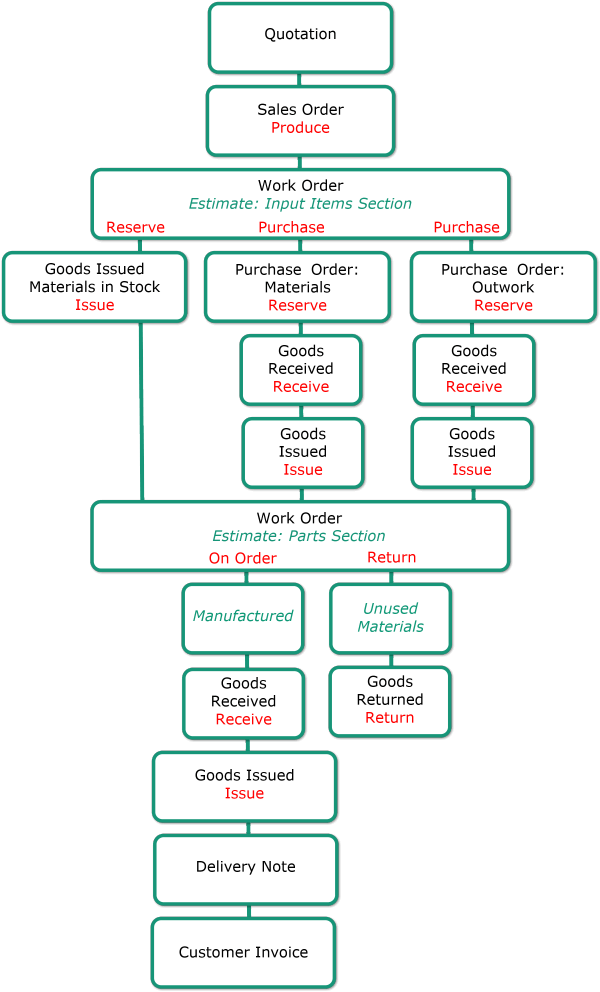
การตั้งค่าชนิดธุรกรรมสําหรับการผลิต
ขั้นตอนที่ 1 สร้างประเภทธุรกรรม
การนําทาง: เมนู>>หลัก ตั้งค่า ชนิด>ธุรกรรม ใหม่ (ปุ่ม)
- The following Transaction Types are needed:
- ใบสั่งงาน
- ใบสั่งซื้อ
- สินค้าที่ได้รับ
- สินค้าที่ออก
- ต้องเพิ่มการตั้งค่าต่อไปนี้ลงในชนิดธุรกรรมเหล่านี้บนแท็บ การตั้งค่า :
| การตั้งค่า | ค่า | ใช้ได้กับประเภทรายการ | คําอธิบาย |
|---|---|---|---|
| การประมาณการ>เปิดใช้งานการประมาณการ | การผลิต | ใบสั่งงาน | การเลือก การผลิต จะเปิดใช้งานคณะกรรมการวางแผน ถ้าคุณสร้าง ชนิดธุรกรรมใบสั่งงาน มากกว่าหนึ่งชนิด คุณสามารถเปิดใช้งานการวางแผนการผลิตสําหรับแต่ละชนิดได้ |
| การผลิต>ธุรกรรม – ปัญหาสินค้า | ตรวจสอบแล้ว | สินค้าที่ออก | โมดูลการผลิตจะใช้เพื่อสร้างธุรกรรมสําหรับการโอนย้ายสินค้าคงคลัง ชนิดธุรกรรมนี้ใช้เมื่อมีการออกสินค้าให้กับฝ่ายผลิตหรือลูกค้า ค่าเริ่มต้นนี้ใช้กับธุรกรรมสินค้าที่ออกทั้งหมดที่สร้างขึ้นจากการวางแผนการผลิต |
| การผลิต>ธุรกรรม – ใบสั่งซื้อ | ตรวจสอบแล้ว | ใบสั่งซื้อ | โมดูลการผลิตจะใช้เพื่อสร้างใบสั่งซื้อสําหรับสินค้าหรือบริการที่จัดหาโดยบุคคลที่สาม ชนิดธุรกรรมนี้ใช้สําหรับใบสั่งซื้อ ค่าเริ่มต้นนี้ใช้กับธุรกรรมใบสั่งซื้อทั้งหมดที่สร้างขึ้นจากการวางแผนการผลิต หากต้องการ คุณสามารถสร้าง ชนิดธุรกรรมใบ สั่งซื้อแยกต่างหากเพื่อวัตถุประสงค์ในการวางแผนการผลิต |
| >สินค้าคงคลังเปิดใช้งานการแก้ไข | ซื้อ ตามคําสั่งซื้อ | ใบสั่งงาน | สินค้าใน ใบสั่งงาน ที่มีการแก้ไข การซื้อ จะถูกคัดลอกไปยังใบ สั่งซื้อ สินค้าสําเร็จรูปในใบสั่งงานที่มีการแก้ไขตามใบสั่งจะถูกคัดลอกไปยังสินค้าที่ได้รับ การวางแผนการผลิตรวมถึงการแก้ไขอื่นๆ ที่เฉพาะเจาะจงสําหรับโมดูลและไม่ได้รับผลกระทบจากการเลือกของคุณที่นี่ |
| >สินค้าคงคลังเปิดใช้งานการแก้ไข | ปัญหา | สินค้าที่ออก | เพื่อให้แน่ใจว่ามีการคัดลอกรายการที่ถูกต้อง |
| >สินค้าคงคลังเปิดใช้งานการแก้ไข | จอง | ใบสั่งซื้อ | เพื่อให้แน่ใจว่ามีการคัดลอกรายการที่ถูกต้อง |
ขั้นตอนที่ 2 สร้างกฎการคัดลอก
เมื่อต้องการสร้างธุรกรรมดังกล่าวข้างต้น ใบ สั่งงาน จะถูกคัดลอก ดังนั้น ต้องสร้างกฎการคัดลอกสําหรับใบสั่งงานบนแท็บ คัดลอกกฎ สําหรับ:
- ใบสั่งงานไปยังใบสั่งซื้อ (วัสดุ): ใช้เมื่อสินค้าเป็นวัสดุและ การแก้ไข คือ การซื้อ
- ใบสั่งงานไปยังใบสั่งซื้อ (Outwork): ใช้เมื่อสินค้าทํางานนอกงานและการแก้ไขคือ การซื้อ
- ใบสั่งงานไปยังสินค้าที่ได้รับ (ผลิตแล้ว): ใช้เพื่อรับสินค้าสําเร็จรูป (การผลิตเสร็จสมบูรณ์ สินค้าได้ทําแล้ว) และ Resolve ของพวกเขาคือ On Order
- ใบสั่งงานไปยังสินค้าที่ส่งคืน: เพื่อส่งคืนวัตถุดิบที่ไม่ได้ใช้ไปยังสต็อก
ขั้นตอนที่ 3: สร้างสถานะสําหรับการผลิต
ตัวเลือกเมนูเหล่านี้จะปรากฏขึ้นก็ต่อเมื่อเลือก การผลิต จากรายการดรอปดาวน์สําหรับการตั้งค่า: คลิก Estimating > Enable Estimating และ Save (ปุ่ม)
เพิ่มสถานะเริ่มต้น และแก้ไขสถานะ (ไม่บังคับ) สําหรับแต่ละสถานะต่อไปนี้:
- เมนู>หลัก ชนิด>ธุรกรรมการตั้งค่า > ดับเบิลคลิกที่ เมนูชนิดธุรกรรม>ของใบสั่งงาน (ปุ่ม) > แก้ไขสถานะ (วัสดุการผลิต)
- เมนู>หลัก ชนิด>ธุรกรรมการตั้งค่า > ดับเบิลคลิกที่เมนู ชนิด>ธุรกรรมใบสั่งงาน (ปุ่ม) > แก้ไขสถานะ (งานการผลิต)
- เมนู>หลัก ชนิด>ธุรกรรมการตั้งค่า > ดับเบิลคลิกที่เมนู ชนิด>ธุรกรรมของใบสั่งงาน (ปุ่ม) > แก้ไขสถานะ (งานผลิต)
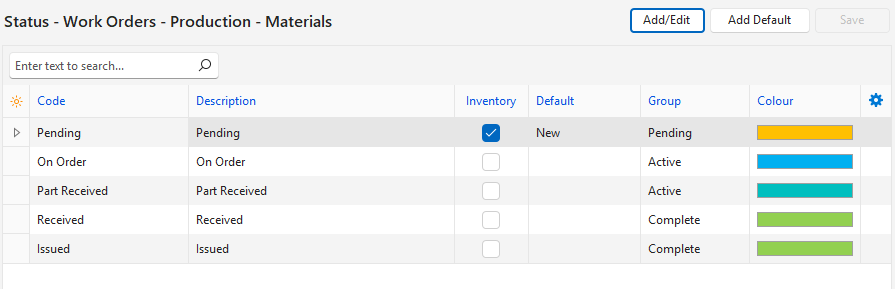
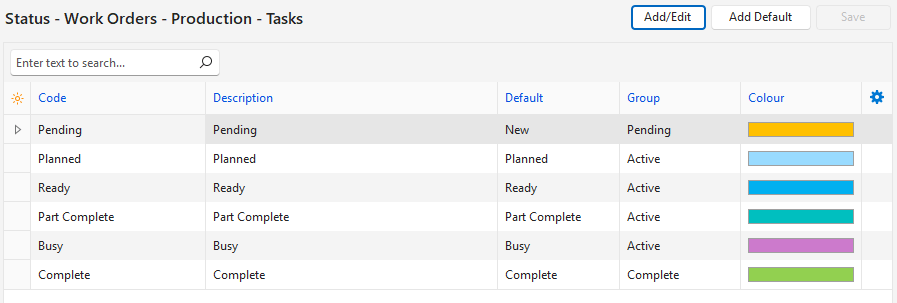
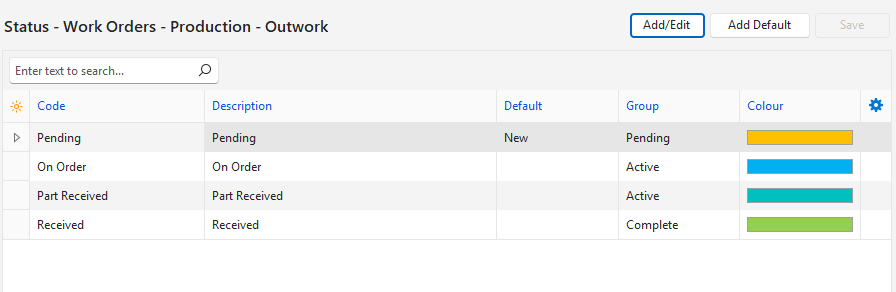
บทช่วยสอนการตั้งค่า
- Create or edit each Transaction Types as per the tabs below:
- วิธีการสร้างชนิดธุรกรรมสําหรับใบสั่งงาน จะอธิบายโดยละเอียด (ด้านล่าง) ถ้าคุณมี ชนิดธุรกรรมใบสั่งงาน อยู่แล้ว คุณสามารถแก้ไขให้ตรงกับคําแนะนําเหล่านี้ หรือสร้าง ชนิดธุรกรรมใบสั่งงานอื่นได้
- ชนิดธุรกรรมอื่นๆ สามารถสร้างได้ตามตัวอย่างชนิดธุรกรรม เมื่อคุณสร้างชนิดธุรกรรม คุณสามารถเพิ่มการตั้งค่าที่ส่งผลต่อการผลิตได้ตามที่อธิบายไว้ด้านล่าง
- สร้างหรือแก้ไขกฎการคัดลอก
- สร้าง สถานะการผลิต (ดูขั้นตอนที่ 3 ด้านบน)
- ตั้งค่าการเข้าถึงของผู้ใช้สําหรับประเภทธุรกรรมและกฎการคัดลอก
วิธีการเตรียมชนิดธุรกรรมใบสั่งขายสําหรับการผลิต
- นําทางไปยัง ชนิดธุรกรรม (เมนู > หลัก ชนิดธุรกรรมการตั้งค่า > )
- คลิกสองครั้งที่ชนิดธุรกรรมที่คุณใช้สําหรับใบสั่งขาย
- Click Settings (tab) (it should be open).
- พิมพ์ inv ในบล็อกค้นหา
- Click the Value column next to the setting: Inventory > Enable Resolves and check these resolves: Purchase, Produce, Reserve.
- หมายเหตุ หากไม่มีการตั้งค่าให้คลิก การตั้งค่า (ปุ่ม) ถัดจาก เพิ่มค้นหาการตั้งค่าในป๊อปอัปคลิก เพิ่ม/อัปเดต (ปุ่ม) ปิดป๊อปอัป
- Click Copy Rules (tab).
- ตรวจสอบว่ามีกฎในการคัดลอก ใบสั่งขาย ไปยัง ใบสั่งงาน (มิฉะนั้นให้สร้างตามบทช่วยสอน การคัดลอกธุรกรรม ด้านล่าง)
- ตรวจสอบการตั้งค่าในคอลัมน์ต่อไปนี้:
- ดําเนินการ = การดําเนินการ (ธุรกรรม)
- แก้ไข = ผลิต
วิธีการสร้างชนิดธุรกรรมใบสั่งงาน
- ขั้นตอนเหล่านี้จะอธิบายในลําดับเดียวกับแท็บ ชนิดธุรกรรม
- คุณไม่จําเป็นต้องตั้งค่าให้เสร็จสิ้นในครั้งเดียว คุณสามารถบันทึกความคืบหน้าของคุณได้ทุกเมื่อและกลับไปที่การตั้งค่าในภายหลัง
- การตั้งค่าทั้งหมดสามารถแก้ไขและเปลี่ยนแปลงได้จนกว่าจะสร้างธุรกรรมแรก หลังจากนั้น สามารถแก้ไขได้เฉพาะการตั้งค่าบางอย่างเท่านั้น
- คําบรรยาย (เช่น วันครบกําหนด วันที่ต้องระบุ) เป็นคําแนะนํา คุณสามารถย่อหรือเปลี่ยนแปลงให้เหมาะกับความต้องการของคุณได้ อย่างไรก็ตาม เราขอแนะนําให้คุณใช้วันครบกําหนดเป็นวันที่ภายในของคุณซึ่งการผลิตจะต้องเสร็จสิ้น และวันที่ที่ต้องการเป็นวันที่ลูกค้าของคุณต้องการสินค้า
- นําทางไปยัง ชนิดธุรกรรม (เมนู > หลัก ชนิดธุรกรรมการตั้งค่า > )
- คลิก ใหม่ (ปุ่ม)
- กรอกรายละเอียดส่วนหัวดังนี้:
- คําอธิบาย = ใบสั่งงาน
- รหัส = WO
- เอนทิตี = ทั้งหมด (หรือเลือกเอนทิตีเฉพาะ)
- Click Settings (tab) (it should be open).
- คลิก “การตั้งค่า” ถัดจาก “เพิ่ม”
- คลิกการตั้งค่าทั้งหมดในป๊อปอัปที่แสดงอยู่ใน ตารางการตั้งค่า ด้านล่าง (ใช้ Ctrl คลิกซ้ายเพื่อเลือกหลายรายการ)
- คลิกเพิ่ม/อัปเดต (ปุ่ม)
- ปิดป๊อปอัป
- On Settings (tab): Enter the details in the Value column as per the Settings Table below.
- หมายเหตุ คุณสามารถเพิ่มการตั้งค่าอื่นๆ ได้เช่นกัน
- คลิก สถานะ (แท็บ) และแก้ไขสถานะใดก็ได้ (ไม่บังคับ)
- คลิก หมวดหมู่ (แท็บ) และสร้างหมวดหมู่ใดๆ (ไม่บังคับ)
- คลิก คัดลอกกฎ (แท็บ) และสร้างกฎตามที่อธิบายไว้ในแท็บ คัดลอกกฎ
- Click Output Templates (tab):
- คลิกที่แถวบนสุดและป้อนรายละเอียดดังนี้:
- คําอธิบาย = ตั๋วงาน
- ผู้ติดตาม = ภายใน
- เอาต์พุต = พิมพ์และอีเมล
- คลิกขวาที่รายการและเลือก โหลดไฟล์ Reportbuilder (.rtm) จากเมนูบริบท
- ไปที่โฟลเดอร์เทมเพลตของคุณแล้วคลิก Workticket.rtm
- คลิก เปิด (ปุ่ม)
- คลิกที่แถวบนสุดและป้อนรายละเอียดดังนี้:
- คลิก บันทึก (ปุ่ม)
ตารางการตั้งค่า
| กลุ่ม | การตั้งค่า | ค่า |
|---|---|---|
| การบัญชี | ราคา | ราคาต้นทุน |
| การประเมินราคา | เปิดใช้งานการประมาณการ | การผลิต |
| ทั่วไป | เปิดใช้งานบริษัท | ลูกค้า (ใช้งานอยู่) |
| ทั่วไป | เปิดใช้งานวันครบกําหนด (ป้อนคําบรรยาย) | วันครบกําหนดภายใน |
| ทั่วไป | เปิดใช้งานวันที่ที่ต้องการ (ป้อนคําบรรยาย) | ความต้องการของลูกค้า วันที่ |
| ทั่วไป | เปิดใช้งานพนักงาน | ทั้งหมด |
| ทั่วไป | เปิดใช้งานการบอกเวลาปกติ | ตรวจสอบแล้ว |
| สินค้าคงคลัง | เปิดใช้งานการแก้ไข | ตรวจสอบการซื้อตามคําสั่งซื้อ |
| สินค้าคงคลัง | สถานที่สินค้าคงคลังเริ่มต้น (วัสดุการผลิต) | เลือกตําแหน่งที่ตั้งเริ่มต้นจากรายการดรอปดาวน์ (ไม่บังคับ) |
| รายการธุรกรรม | เปิดใช้งานการสิ้นสุดวันที่ (ป้อนคําบรรยาย) | วันที่สิ้นสุด |
| รายการธุรกรรม | เปิดใช้งานวันที่เริ่มต้น (ป้อนคําบรรยาย) | วันที่เริ่มต้น |
วิธีการจัดเตรียมชนิดธุรกรรมใบสั่งซื้อสําหรับการผลิต
- นําทางไปยัง ชนิดธุรกรรม (เมนู > หลัก ชนิดธุรกรรมการตั้งค่า > )
- ดับเบิลคลิกที่ชนิดธุรกรรมที่คุณใช้สําหรับใบสั่งซื้อ
- คลิกปุ่ม แก้ไข ที่แถวบนสุด
- คลิก การตั้งค่า (แท็บ) (ควรเปิดอยู่)
- Click Settings (button) next to Add.
- พิมพ์ inv ในบล็อกค้นหา
- คลิกการตั้งค่า “สินค้าคงคลัง “เปิดใช้งานการแก้ไข” > แล้วคลิก “เพิ่ม/อัปเดต” (ปุ่ม)
- พิมพ์ prod ในบล็อกค้นหา
- คลิกการตั้งค่า ธุรกรรมการผลิต > – ใบสั่งซื้อ คลิก เพิ่ม/อัปเดต (ปุ่ม)
- ปิดป๊อปอัป
- หมายเหตุ: หากไม่มีการตั้งค่า แสดงว่ามีการเพิ่มการตั้งค่าแล้ว ดําเนินการต่อด้วย ขั้นตอนที่ 6
- ไปที่การตั้งค่าที่เพิ่มเข้ามา:
- คลิกคอลัมน์มูลค่าถัดจากการตั้งค่า: การเปิดใช้งานสินค้าคงคลัง > แก้ไข และตรวจสอบการแก้ไขเหล่านี้: การซื้อ, เมื่อสั่งซื้อ, จอง
- เลือกช่องทําเครื่องหมายในคอลัมน์ ค่า ถัดจากการตั้งค่า: ธุรกรรมการผลิต > – ใบสั่งซื้อ
- ตรวจสอบว่ามี Copy Rule เพื่อคัดลอกใบสั่งซื้อไปยังใบแจ้งหนี้ของซัพพลายเออร์ (มิฉะนั้นให้สร้างตามบทช่วยสอนการคัดลอกธุรกรรม)
วิธีการเตรียมประเภทธุรกรรมที่ออกสินค้าสําหรับการผลิต
- นําทางไปยัง ชนิดธุรกรรม (เมนู > หลัก ชนิดธุรกรรมการตั้งค่า > )
- ดับเบิลคลิกที่ชนิดธุรกรรมที่คุณใช้สําหรับ สินค้าที่ออกแล้ว
- คลิกปุ่ม แก้ไข ที่แถวบนสุด
- คลิก การตั้งค่า (แท็บ) (ควรเปิดอยู่)
- Click Settings (button) next to Add.
- พิมพ์ prod ในบล็อกค้นหา
- คลิกการตั้งค่า ธุรกรรมการผลิต > – ปัญหาสินค้า คลิก เพิ่ม/อัปเดต (ปุ่ม)
- ปิดป๊อปอัป
- หมายเหตุ: หากไม่มีการตั้งค่า แสดงว่ามีการเพิ่มการตั้งค่าแล้ว ดําเนินการต่อด้วย ขั้นตอนที่ 6
- ไปที่การตั้งค่าที่เพิ่มเข้ามา:
- ทําเครื่องหมายในช่องทําเครื่องหมายในคอลัมน์ มูลค่า ถัดจากการตั้งค่า: ธุรกรรมการผลิต > – ปัญหาสินค้า
- คลิก บันทึก (ปุ่ม)
การสร้างบทช่วยสอนการคัดลอกกฎ
- ต้องสร้างกฎการคัดลอกสําหรับแต่ละธุรกรรมเหล่านี้
- สถานะ อนุญาต และ ตั้งค่าเป็น คําแนะนํา คุณสามารถเปลี่ยนแปลงได้
วิธีสร้างกฎการคัดลอกสําหรับสินค้าที่ได้รับ
- นําทางไปยัง ชนิดธุรกรรม (เมนู > หลัก ชนิดธุรกรรมการตั้งค่า > )
- ดับเบิลคลิกที่ ชนิดธุรกรรมใบสั่งงาน ที่คุณสร้างขึ้นสําหรับการผลิต
- คลิก แก้ไข (ปุ่ม) หากไม่เป็นสีเทา
- คลิก คัดลอกกฎ (แท็บ)
- คลิกฟิลด์ คัดลอกไปยัง ที่แถวบนสุด และเลือก สินค้าที่ได้รับ (ผลิต) จากรายการดรอปดาวน์
- กรอกข้อมูลในช่องที่เหลือดังนี้:
- อนุญาตสถานะ (H) = ใช้งานอยู่
- สถานะอนุญาต (I) = ใช้งานอยู่
- ตั้งค่าสถานะ (H) = เสร็จสมบูรณ์
- ตั้งค่าสถานะ (I) = เสร็จสมบูรณ์
- ดําเนินการ = การดําเนินการ (ธุรกรรม)
- คําบรรยายภาพ (การกระทํา) = สําเนาไปยังสินค้าที่ได้รับ (ผลิต)
- รายการ = ตามคําสั่งซื้อ
- คงค้าง = ตรวจสอบแล้ว
- ยืนยัน = เลือก (ไม่บังคับ)
- Open Trans = Checked (optional).
- หมายเหตุ เขตข้อมูลที่ไม่ได้อยู่ในรายการนี้ควรเว้นว่างไว้
- คลิก บันทึก (ปุ่ม)
วิธีการสร้างกฎการคัดลอกสําหรับใบสั่งซื้อ (Outwork)
- นําทางไปยัง ชนิดธุรกรรม (เมนู > หลัก ชนิดธุรกรรมการตั้งค่า > )
- ดับเบิลคลิกที่ ชนิดธุรกรรมใบสั่งงาน ที่คุณสร้างขึ้นสําหรับการผลิต
- คลิก แก้ไข (ปุ่ม) หากไม่เป็นสีเทา
- คลิก คัดลอกกฎ (แท็บ)
- คลิกฟิลด์คัดลอก ไปยัง ที่แถวบนสุด แล้วเลือก ใบสั่งซื้อ จากรายการดรอปดาวน์
- กรอกข้อมูลในช่องที่เหลือดังนี้:
- อนุญาตสถานะ (H) = ใช้งานอยู่
- สถานะอนุญาต (I) = รอดําเนินการ ใช้งานอยู่
- ตั้งค่าสถานะ (H) = รอดิบ
- ตั้งค่าสถานะ (I) = ในการสั่งซื้อ
- ดําเนินการ = การดําเนินการ (การผลิต – งานภายนอก)
- คําบรรยายภาพ (การกระทํา) = คัดลอกไปยังใบสั่งซื้อ (Outwork)
- รายการ = การซื้อ
- คงค้าง = ตรวจสอบแล้ว
- ยืนยัน = ไม่ได้เลือก
- Open Trans = Unchecked.
- หมายเหตุ เขตข้อมูลที่ไม่ได้อยู่ในรายการนี้ควรเว้นว่างไว้
- คลิก บันทึก (ปุ่ม)
วิธีการสร้างกฎการคัดลอกสําหรับใบสั่งซื้อ (วัสดุ)
- นําทางไปยัง ชนิดธุรกรรม (เมนู > หลัก ชนิดธุรกรรมการตั้งค่า > )
- ดับเบิลคลิกที่ ชนิดธุรกรรมใบสั่งงาน ที่คุณสร้างขึ้นสําหรับการผลิต
- คลิก แก้ไข (ปุ่ม) หากไม่เป็นสีเทา
- คลิก คัดลอกกฎ (แท็บ)
- คลิกฟิลด์คัดลอก ไปยัง ที่แถวบนสุด แล้วเลือก ใบสั่งซื้อ จากรายการดรอปดาวน์
- กรอกข้อมูลในช่องที่เหลือดังนี้:
- อนุญาตสถานะ (H) = ใช้งานอยู่
- สถานะอนุญาต (I) = รอดําเนินการ ใช้งานอยู่
- ตั้งค่าสถานะ (H) = รอดิบ
- ตั้งค่าสถานะ (I) = ในการสั่งซื้อ
- ดําเนินการ = การดําเนินการ (การผลิต – วัสดุ)
- คําบรรยายภาพ (การกระทํา) = คัดลอกไปยังใบสั่งซื้อ (วัสดุ)
- รายการ = การซื้อ
- คงค้าง = ตรวจสอบแล้ว
- ยืนยัน = ไม่ได้เลือก
- Open Trans = Unchecked.
- หมายเหตุ เขตข้อมูลที่ไม่ได้อยู่ในรายการนี้ควรเว้นว่างไว้
- คลิก บันทึก (ปุ่ม)
วิธีสร้างกฎการคัดลอกสําหรับสินค้าที่ออก
- นําทางไปยัง ชนิดธุรกรรม (เมนู > หลัก ชนิดธุรกรรมการตั้งค่า > )
- ดับเบิลคลิกที่ ชนิดธุรกรรมใบสั่งงาน ที่คุณสร้างขึ้นสําหรับการผลิต
- คลิก แก้ไข (ปุ่ม) หากไม่เป็นสีเทา
- คลิก คัดลอกกฎ (แท็บ)
- คลิกฟิลด์ คัดลอกไปยัง ที่แถวบนสุด แล้วเลือก สินค้าที่ออกให้ จากรายการดรอปดาวน์
- กรอกข้อมูลในช่องที่เหลือดังนี้:
- อนุญาตสถานะ (H) = ใช้งานอยู่
- สถานะอนุญาต (I) = รอดําเนินการ ใช้งานอยู่
- ตั้งค่าสถานะ (H) = รอดิบ
- ตั้งค่าสถานะ (I) = ออกแล้ว
- ดําเนินการ = การดําเนินการ (การผลิต – วัสดุ)
- คําบรรยายภาพ (การกระทํา) = สําเนาไปยังสินค้าที่ออก
- รายการ = สํารอง
- คงค้าง = ตรวจสอบแล้ว
- ยืนยัน = ไม่ได้เลือก
- Open Trans = Unchecked.
- หมายเหตุ เขตข้อมูลที่ไม่ได้อยู่ในรายการนี้ควรเว้นว่างไว้
- คลิก บันทึก (ปุ่ม)
วิธีสร้างกฎการคัดลอกสําหรับสินค้าที่ส่งคืน
- นําทางไปยัง ชนิดธุรกรรม (เมนู > หลัก ชนิดธุรกรรมการตั้งค่า > )
- คลิกสองครั้งที่ ชนิดธุรกรรมใบสั่งงาน ที่คุณสร้างขึ้นสําหรับการผลิต
- คลิก แก้ไข (ปุ่ม) หากไม่เป็นสีเทา
- คลิก คัดลอกกฎ (แท็บ)
- คลิกช่อง คัดลอกไปยัง ที่แถวบนสุด แล้วเลือก “สินค้าที่ส่งคืน ” จากรายการดรอปดาวน์
- กรอกข้อมูลในช่องที่เหลือดังนี้:
- อนุญาตสถานะ (H) = ใช้งานอยู่
- สถานะอนุญาต (I) = ใช้งานอยู่
- ตั้งค่าสถานะ (H) = ใช้งานอยู่
- ตั้งค่าสถานะ (I) = ใช้งานอยู่
- ดําเนินการ = การดําเนินการ (ธุรกรรม)
- คําบรรยายภาพ (การกระทํา) = สําเนาไปยังสินค้าที่ส่งคืน
- รายการ = ส่งคืน
- คงค้าง = ตรวจสอบแล้ว
- ยืนยัน = ตรวจสอบแล้ว
- Open Trans = Checked.
- หมายเหตุ เขตข้อมูลที่ไม่ได้อยู่ในรายการนี้ควรเว้นว่างไว้
- คลิก บันทึก (ปุ่ม)
วิธีสร้างสถานะการผลิต
- ตัวเลือกเมนูเหล่านี้จะปรากฏขึ้นก็ต่อเมื่อคุณเลือกการผลิตเป็นตัวเลือกการประเมินบนแท็บการตั้งค่า
- การตั้งค่า (แท็บ) > การประเมิน>เปิดใช้งานการประเมิน>การผลิต
- นําทางไปยัง ชนิดธุรกรรม (เมนู > หลัก ชนิดธุรกรรมการตั้งค่า > )
- คลิกสองครั้งที่ ชนิดธุรกรรมใบสั่งงาน ที่คุณสร้างขึ้นสําหรับการผลิต
- Click Menu (button) > Edit Statuses (Production Materials).
- คลิก เพิ่มค่าเริ่มต้น (ปุ่ม)
- แก้ไขฟิลด์ใดๆ (ไม่บังคับ)
- คลิก บันทึก (ปุ่ม) หากคุณแก้ไขฟิลด์ใด ๆ มิฉะนั้นให้ปิดป๊อปอัป (สถานะเริ่มต้นจะถูกบันทึกไว้)
- Click Menu (button) > Edit Statuses (Production Tasks).
- คลิก เพิ่มค่าเริ่มต้น (ปุ่ม)
- แก้ไขฟิลด์ใดๆ (ไม่บังคับ)
- คลิก บันทึก (ปุ่ม) หากคุณแก้ไขฟิลด์ใด ๆ มิฉะนั้นให้ปิดป๊อปอัป (สถานะเริ่มต้นจะถูกบันทึกไว้)
- Click Menu (button) > Edit Statuses (Production Outwork).
- คลิก เพิ่มค่าเริ่มต้น (ปุ่ม)
- แก้ไขฟิลด์ใดๆ (ไม่บังคับ)
- คลิก บันทึก (ปุ่ม) หากคุณแก้ไขฟิลด์ใด ๆ มิฉะนั้นให้ปิดป๊อปอัป (สถานะเริ่มต้นจะถูกบันทึกไว้)
วิธีตั้งค่าการเข้าถึงของผู้ใช้สําหรับประเภทธุรกรรม
- ต้องตั้งค่าการเข้าถึงของผู้ใช้สําหรับธุรกรรมแต่ละประเภท
- จําเป็นต้องมีสิทธิ์ของผู้ดูแลระบบในการตั้งค่าการเข้าถึงของผู้ใช้
- คุณสามารถตั้งค่าการเข้าถึงสําหรับประเภทธุรกรรมทั้งหมดได้จากอินเทอร์เฟซของผู้ใช้
- นําทางไปยัง ชนิดธุรกรรม (เมนู > หลัก ชนิดธุรกรรมการตั้งค่า > )
- สําหรับธุรกรรมแต่ละ ประเภท ให้คลิกขวาที่ประเภทธุรกรรม แล้วเลือก การเข้าถึงของผู้ใช้ จากเมนูบริบท
- คลิก การดําเนินการ (ปุ่ม) > เพิ่ม ลบผู้ใช้
- ย้ายผู้ใช้จากส่วน พร้อมใช้งาน ไปยัง ที่เลือก โดยใช้ลูกศรนําทาง
- ตั้งค่าการเข้าถึงตามต้องการ ดู ผู้ใช้ สําหรับวิธีเร่งกระบวนการนี้ (เช่น โดยใช้ การอัปเดตเป็นชุด)
วิธีตั้งค่าการเข้าถึงของผู้ใช้สําหรับการคัดลอกกฎ
- ต้องตั้งค่าการเข้าถึงของผู้ใช้สําหรับกฎการคัดลอกแต่ละข้อ
- จําเป็นต้องมีสิทธิ์ของผู้ดูแลระบบในการตั้งค่าการเข้าถึงของผู้ใช้
- คุณสามารถตั้งค่าการเข้าถึงสําหรับกฎการคัดลอกทั้งหมดพร้อมกันได้จากอินเทอร์เฟซของผู้ใช้
- นําทางไปยัง ชนิดธุรกรรม (เมนู > หลัก ชนิดธุรกรรมการตั้งค่า > )
- For each Transaction Type:
- ดับเบิลคลิกที่ชนิดธุรกรรมเพื่อเปิด
- คลิก คัดลอกกฎ (แท็บ)
- สําหรับกฎแต่ละข้อ ให้คลิกขวาที่กฎแล้วเลือก แก้ไขการเข้าถึงของผู้ใช้ จากเมนูบริบท
- Move the users you want to grant access to from the Available to the Selected section using the navigational arrows.
- หมายเหตุ คุณสามารถลบการเข้าถึงได้โดยการย้ายผู้ใช้จากส่วน เลือก ไปยัง พร้อมใช้งาน
- คลิก บันทึก (ปุ่ม)

