
มุมมองรายการ
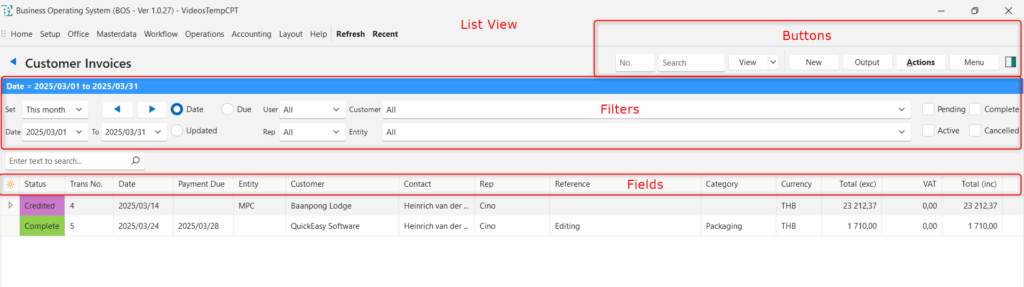
| ส่วนต่างๆ | คำอธิบาย |
|---|---|
| หัวข้อ | ชื่อของรายงาน (มุมมองรายการ) ที่ด้านบนพร้อมลูกศรเพื่อนำทางกลับไปยังเมนูไทล์ |
| ปุ่ม | ปุ่มเมนูพร้อมตัวเลือกและการดำเนินการสำหรับรายงาน |
| แถบตัวกรอง | แถบตัวกรองสีน้ำเงินจะแสดงตัวกรองที่ใช้งานอยู่หลังจากคลิกปุ่มดู |
| ตัวกรองข้อมูล | ตัวกรองข้อมูลจะแตกต่างกันไปตามรายงาน ช่วยให้ผู้ใช้สามารถรวมหรือยกเว้นข้อมูล (เช่น สถานะ วันที่) |
| คอลัมน์ | รายละเอียดธุรกรรม (เช่น สินค้า จำนวน ราคา) คอลัมน์แรกมักจะเป็นตัวเลือกฟิลด์ (*)ที่สามารถเพิ่มหรือลบคอลัมน์ได้ คอลัมน์สามารถปรับขนาดได้โดยการลากเส้นข้างหัวข้อ คอลัมน์มีไอคอนตัวกรองแบบนุ่ม (ไอคอนกรวยเล็ก) ที่สามารถใช้กรองเนื้อหาในคอลัมน์ได้ |
| แถว | แถวส่วนใหญ่มีเมนูบริบท (คลิกขวา) พร้อมทางลัดไปยังฟังก์ชันต่างๆ เมนูบริบทยังสามารถเข้าถึงได้จากคอลัมน์สุดท้าย (คลิกซ้าย) หากมีแถวมากกว่าที่จะแสดงบนหน้าจอได้ จะมีแถบเลื่อนขึ้นมา คำสั่งภายใต้ปุ่มการดำเนินการมักจะทำงานกับแถวที่เลือกหลายแถว (ใช้ Ctrl + คลิกซ้ายเพื่อเลือกหลายแถว) |
ปุ่มมุมมองรายการ
| ปุ่ม | คำอธิบาย |
|---|---|
| ดู | สร้างรายงานตามตัวกรองข้อมูลที่เลือก |
| ลูกศรบนมุมมอง | รีเซ็ตตัวกรองข้อมูล |
| ใหม่ | สร้างบันทึกหรือธุรกรรมใหม่ |
| ผลลัพธ์ | สร้างผลลัพธ์ไปยังหน้าจอ อีเมล หรือเครื่องพิมพ์ รายงานและเทมเพลตที่กำหนดเองต้องถูกสร้างและเชื่อมโยงกับประเภทธุรกรรม |
| การดำเนินการ | การดำเนินการที่พร้อมใช้งานซึ่งขึ้นอยู่กับมุมมอง (เช่น การคัดลอกธุรกรรมหรือเปลี่ยนแปลงหลายบันทึกพร้อมกัน) |
| เมนู | เชื่อมโยงไปยังการตั้งค่าทั้งหมดที่ใช้กับมุมมองนั้น ตัวเลือกเฉพาะมุมมองเพิ่มเติม ตัวเลือกเลย์เอาต์: – คัดลอกจาก: ตัวเลือกในการคัดลอกเลย์เอาต์จากผู้ใช้อื่น ตัวเลือกเมนูนี้จะพร้อมใช้งานเฉพาะกับมุมมองรายการธุรกรรมเท่านั้น – บันทึก: บันทึกเลย์เอาต์และตัวกรองปัจจุบันสำหรับผู้ใช้เฉพาะ – บันทึก (ผู้ใช้ทั้งหมด): บันทึกเลย์เอาต์และตัวกรองปัจจุบันสำหรับผู้ใช้ทั้งหมด – คืนค่าเริ่มต้น (ผู้ใช้ทั้งหมด): คืนค่าเลย์เอาต์เริ่มต้นสำหรับผู้ใช้ทั้งหมด แต่ต้องรีสตาร์ท BOS เพื่อให้มีผล |
มุมมองรายการ: รายการธุรกรรม

- เมนูหลักที่ปรับแต่งและจัดสรรให้กับผู้ใช้แต่ละคน
- ปุ่มกลับที่นำคุณกลับไปยังเมนูไทล์
- ชื่อของรายงาน (มุมมองรายการ)ที่คุณกำลังดู
- ปุ่มหลักและตัวกรองสำหรับโมดูล
- แถบตัวกรองที่แสดงตัวกรองที่ใช้งานอยู่ทั้งหมด ยกเว้นตัวกรองเฉพาะคอลัมน์ (เช่น ตัวกรองที่สร้างโดยการคลิกขวาที่หัวคอลัมน์)
- ตัวกรองเฉพาะโมดูล
- การค้นหาข้อความเพื่อค้นหาบันทึกที่มีข้อความเฉพาะ จะแสดงเฉพาะเมื่อมีรายการ
- คอลัมน์ตัวเลือกฟิลด์ที่สามารถเพิ่มหรือลบคอลัมน์ได้
- หัวข้อสำหรับคอลัมน์ หัวคอลัมน์สามารถคลิกขวาเพื่อแสดงเมนูบริบท รายงานบางรายงานมีหัวข้อสีน้ำเงินเพื่อระบุว่าฟิลด์อาจแก้ไขได้ ในกรณีนี้จะมีปุ่มแก้ไขในแถวบนสุดของปุ่มที่สลับโหมดการแก้ไข
- รายการในรายการ คลิกขวาที่รายการใดก็ได้เพื่อแสดงเมนูบริบท รายการในเมนูบริบทจะแตกต่างกันไปตามรายงาน คุณยังสามารถคลิกจุดไข่ปลาในคอลัมน์สุดท้ายเพื่อเข้าถึงเมนูบริบท (การคลิกครั้งแรกจะแสดงจุดไข่ปลา การคลิกครั้งที่สองจะเปิดเมนูบริบท)

